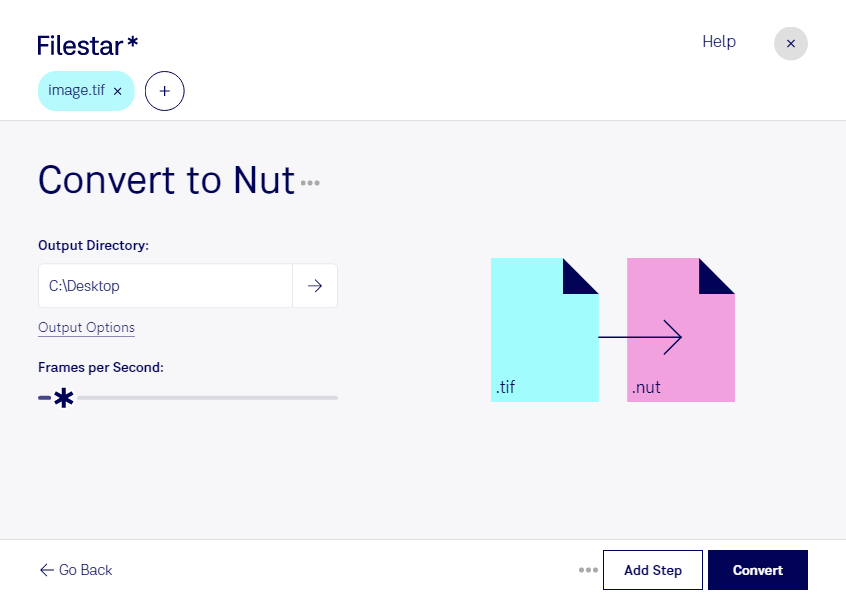
Wenn du ein tif-Bild für einen videobasierten Arbeitsablauf benötigst, kannst du es mit Filestar in nut umwandeln. Die Desktop-Software läuft auf Windows und macOS und verarbeitet deine Dateien lokal auf deinem Computer.
tif ist ein Rasterbildformat, das häufig für hochwertige Scans, Fotografien und digitale Bildarchive verwendet wird. nut hingegen ist ein Multimedia-Container für Video- und Audiodaten. Bei der Umwandlung wechselst du deshalb nicht einfach die Dateiendung: Bildinformationen werden für die Ausgabe in einem Video-Container verarbeitet. Welche Qualität und Kompatibilität das Ergebnis bietet, hängt auch von der verwendeten Kodierung und der Zielsoftware ab.
Das kann beispielsweise in der Videoproduktion sinnvoll sein, wenn du gescannte Vorlagen oder hochauflösende Einzelbilder für weitere Verarbeitungsschritte vorbereitest. Auch in der Medienarchivierung oder bei technischen Bildauswertungen kann ein Video-Container gefragt sein. Prüfe vorab, ob deine nachgelagerte Anwendung nut unterstützt und welche Anforderungen sie an die Videodaten stellt.
Mit der Stapelverarbeitung von Filestar musst du nicht jede Datei einzeln bearbeiten. Du kannst mehrere tif-Dateien auswählen und dieselbe Konvertierung gemeinsam ausführen. Das spart wiederkehrende Arbeit und hilft dir, größere Bildbestände einheitlich für den nächsten Verarbeitungsschritt vorzubereiten.
Gerade bei vertraulichen Scans, unveröffentlichtem Bildmaterial oder Kundendaten ist die lokale Verarbeitung ein wichtiger Vorteil. Deine Ausgangsdateien müssen für die Umwandlung nicht auf einen Cloud-Server hochgeladen werden. Dadurch vermeidest du zusätzliche Übertragungs- und Speicherrisiken bei einem externen Dienst und behältst die Kontrolle über Speicherorte und Zugriffsrechte auf deinem Rechner.
Du möchtest klären, ob die Umwandlung von tif in nut zu deinem Workflow passt? Kontaktiere uns mit deinen Anforderungen und Angaben zu deiner Zielsoftware.