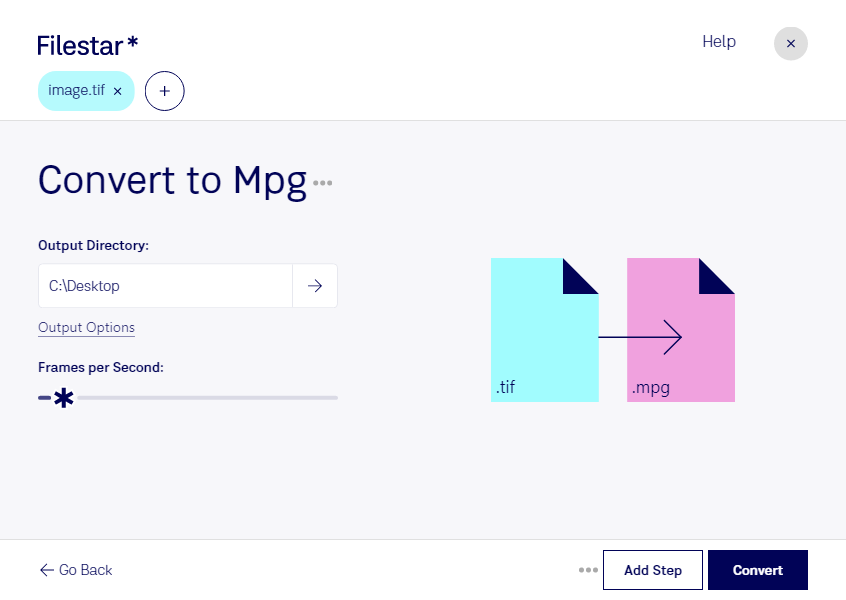
Wenn du tif in mpg umwandeln möchtest, wechselst du von einem Rasterbild zu einem Videoformat. tif (Tagged Image) wird häufig für hochwertige Scans, Fotografien und Druckvorlagen genutzt. mpg (MPEG-Video) eignet sich dagegen für die Wiedergabe in videobasierten Anwendungen. Mit Filestar kannst du deine Bilddateien lokal auf Windows und macOS für solche Einsatzzwecke konvertieren.
Das ist beispielsweise im Marketing hilfreich, wenn Produktbilder als Videodateien für Präsentationen benötigt werden. In Museen und Archiven können digitalisierte Abbildungen für die Wiedergabe auf Ausstellungssystemen vorbereitet werden. Auch Schulungsanbieter können gescannte Schaubilder in einen videobasierten Arbeitsablauf übernehmen. Prüfe vorab, welche Videoeigenschaften und Formate dein Zielsystem unterstützt.
Wichtig für deine Planung: Ein einzelnes tif enthält zunächst ein statisches Bild. Durch die Umwandlung entsteht daraus nicht automatisch eine animierte Szene oder ein fertig geschnittener Film. Außerdem kann die Videokompression feine Bilddetails verändern. Bewahre deshalb die ursprünglichen tif-Dateien auf, insbesondere wenn du sie später für Druck oder Archivierung brauchst.
Filestar unterstützt die Stapelverarbeitung, sodass du mehrere Dateien gemeinsam konvertieren kannst. Das spart wiederholte Arbeitsschritte und ist besonders praktisch bei umfangreichen Bildbeständen. Wähle deine Dateien aus und nutze den passenden Skill, statt jede Konvertierung einzeln anzustoßen.
Die lokale Verarbeitung bietet dir außerdem mehr Kontrolle über sensible Inhalte: Deine Ausgangsdateien müssen für die Konvertierung nicht an einen Cloud-Dienst übertragen werden. Damit entfallen zusätzliche Übertragungswege und die Speicherung bei einem externen Anbieter. Gerade bei unveröffentlichten Produktaufnahmen oder vertraulichen Scans ist das ein wichtiger Vorteil.
Du möchtest klären, ob die Umwandlung zu deinem Arbeitsablauf passt? Kontaktiere uns mit deinem Anwendungsfall und den Anforderungen an deine mpg-Dateien.