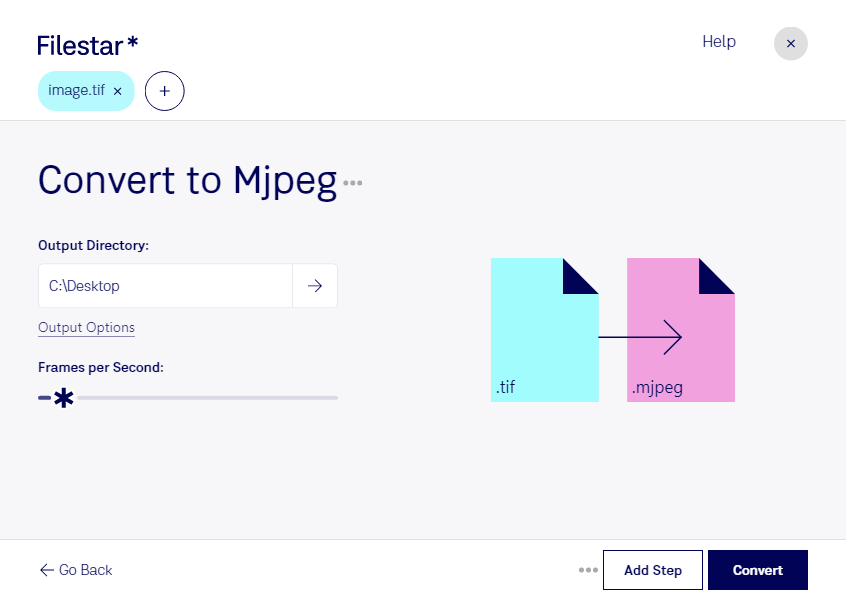
Wenn du tif in mjpeg umwandeln möchtest, wechselst du von einem Rasterbildformat zu einem Videoformat. tif (Tagged Image) wird häufig für hochwertige Scans, Fotografien und Bilddaten verwendet. mjpeg (Motion JPEG) komprimiert dagegen jedes Videobild einzeln als JPEG. Das kann sinnvoll sein, wenn du Bildmaterial für einen videobasierten Arbeitsablauf vorbereiten möchtest.
Mit Filestar verarbeitest du deine Dateien direkt auf deinem Computer – unter Windows und macOS. Statt jede Datei einzeln umzuwandeln, kannst du mehrere tif-Dateien auswählen und die Konvertierung im Stapel ausführen. Das spart wiederkehrende Arbeit, etwa bei umfangreichen Bildbeständen oder regelmäßig anfallenden Exporten.
In der Medienproduktion kann die Umwandlung hilfreich sein, wenn gescannte Vorlagen oder Einzelbilder in einen Workflow mit Motion JPEG übernommen werden sollen. Auch in technischen Dokumentationen und wissenschaftlichen Präsentationen kann es erforderlich sein, vorhandenes Bildmaterial für Anwendungen aufzubereiten, die Videodateien statt Rasterbilder erwarten. Prüfe dabei, ob mjpeg vom Zielprogramm unterstützt wird und ob du einzelne Dateien oder eine zusammenhängende Bildsequenz benötigst: Eine Stapelkonvertierung ist nicht automatisch die Zusammenführung zu einem Video.
Beachte außerdem, dass die JPEG-Komprimierung im mjpeg-Format Bilddetails verändern kann. Bewahre deine ursprünglichen tif-Dateien deshalb auf, besonders bei hochwertigen Scans oder Bildmaterial, das du später erneut bearbeiten möchtest.
Die lokale Verarbeitung bietet dir mehr Kontrolle über vertrauliche Inhalte. Deine Dateien müssen für die Umwandlung nicht auf einen externen Konvertierungsserver hochgeladen werden. Dadurch entfällt dieses zusätzliche Risiko bei der Weitergabe sensibler Kundenunterlagen, unveröffentlichter Aufnahmen oder interner Projektdaten.
Du möchtest klären, ob Filestar zu deinem Dateibestand und deinem Zielprogramm passt? Melde dich bei uns und beschreibe deinen Anwendungsfall.