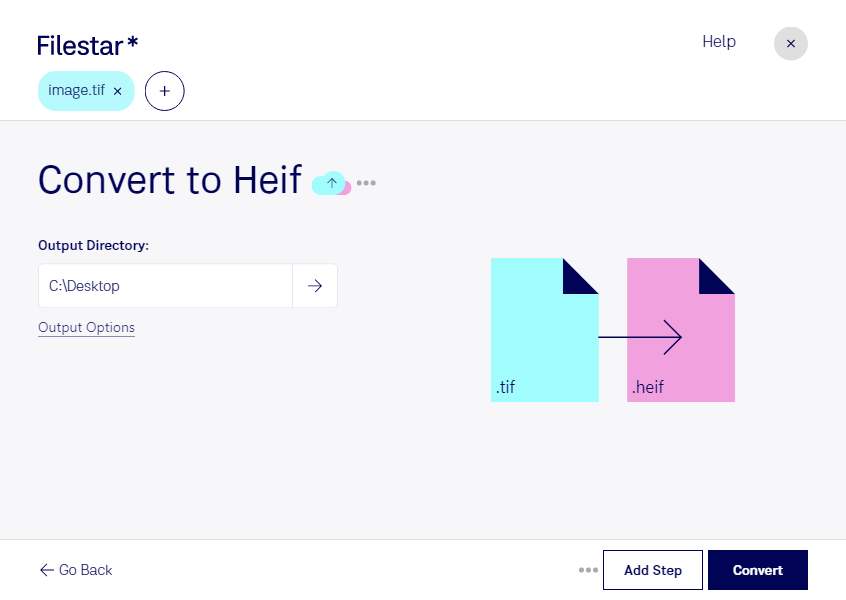
Wenn du tif in heif umwandeln möchtest, kannst du den Speicherbedarf deiner Bilddateien reduzieren. tif wird häufig für detailreiche Scans, Fotos und Druckvorlagen eingesetzt, erzeugt aber oft große Dateien. heif speichert Rasterbilder effizienter und eignet sich für kompakte Bildsammlungen sowie die Weitergabe an kompatible Geräte und Anwendungen.
Mit Filestar konvertierst du deine Dateien lokal auf deinem Computer. Die Software läuft auf Windows und macOS und unterstützt die Stapelverarbeitung: Statt jedes Bild einzeln umzuwandeln, wählst du mehrere tif-Dateien aus und verarbeitest sie gemeinsam mit dem passenden skill. Das spart wiederkehrende Arbeit, etwa bei umfangreichen Fotoserien oder digitalisierten Unterlagen.
Für Fotografen ist die Umwandlung beispielsweise hilfreich, wenn sie platzsparende Versionen großer Aufnahmen für die Sichtung erstellen möchten. Designteams können kompakte Bildkopien für interne Abstimmungen vorbereiten. Auch bei der Digitalisierung von Dokumenten lassen sich kleinere Arbeitskopien erzeugen, während die tif-Originale als hochwertige Ausgangsdateien erhalten bleiben.
Prüfe vor der Konvertierung, ob deine Zielanwendung heif unterstützt. Je nach Komprimierung können Bildinformationen verloren gehen. Für Druckproduktion, langfristige Archivierung oder spätere Bildbearbeitung ist es deshalb sinnvoll, die Originaldateien aufzubewahren und zunächst einige typische Bilder testweise umzuwandeln.
Bei vertraulichen Scans, unveröffentlichten Produktbildern oder Kundenaufnahmen bietet die lokale Verarbeitung einen wichtigen Datenschutzvorteil: Für die Konvertierung müssen deine Dateien nicht an einen Cloud-Dienst übertragen werden. So vermeidest du zusätzliche Übertragungs- und Speicherrisiken bei externen Anbietern und behältst die Kontrolle über deine Arbeitsdateien. Die Sicherheit deines Computers und deiner Datensicherung bleibt dabei entscheidend.
Du möchtest tif-Dateien regelmäßig im Stapel verarbeiten oder klären, ob heif zu deinem Arbeitsablauf passt? Kontaktiere uns – wir helfen dir bei der Auswahl der passenden Filestar-skills.