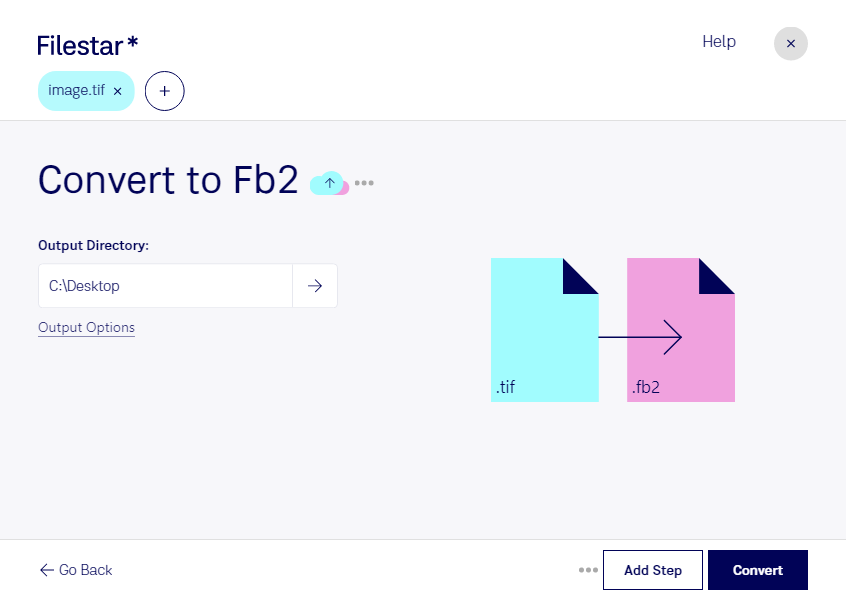
Du möchtest tif in fb2 umwandeln, um gescannte Inhalte für einen E-Book-Workflow vorzubereiten? Mit Filestar auf Windows und macOS kannst du die Dateiverarbeitung direkt auf deinem Computer erledigen. Auch mehrere Dateien lassen sich in einem Stapel verarbeiten – das spart wiederkehrende Arbeit bei umfangreichen Scan-Sammlungen.
tif ist ein Rasterbildformat, das häufig für hochwertige Scans, digitalisierte Dokumente und Archivmaterial verwendet wird. Eine solche Tagged Image-Datei speichert Seiten als Bilddaten. fb2 hingegen ist eine FictionBook-2.0-Datei: ein E-Book-Format, das auf strukturierte Buchinhalte wie Texte, Kapitel und ergänzende Bilder ausgelegt ist.
Dieser Unterschied ist für dein Ergebnis entscheidend. Eine Formatumwandlung allein macht aus einem Seitenbild noch keinen sauber gegliederten, durchsuchbaren Buchtext. Wenn du Text aus deinen Scans übernehmen möchtest, ist eine Texterkennung nötig. Prüfe deshalb vor der Verarbeitung größerer Bestände anhand einer Beispieldatei, ob Text, Bilder und Lesereihenfolge deinen Anforderungen entsprechen.
Interessant ist dieser Workflow beispielsweise für Verlage, die ältere Druckwerke für digitale Ausgaben aufbereiten, oder für Bibliotheken und Archive, die gescannte Bestände zur weiteren Nutzung bereitstellen. Auch in der wissenschaftlichen Editionsarbeit kann die Aufbereitung von tif-Scans für ein E-Book-Format hilfreich sein. Die Stapelverarbeitung erleichtert dabei gleichartige Arbeitsschritte über viele Quelldateien hinweg.
Filestar ist eine Desktop-Anwendung, kein Online-Konverter. Bei lokaler Verarbeitung müssen deine Dokumente nicht zur Konvertierung auf einen fremden Server hochgeladen werden. Das reduziert Übertragungs- und Zugriffsrisiken und gibt dir mehr Kontrolle über sensible Manuskripte, unveröffentlichte Texte oder personenbezogene Inhalte. Für den Schutz auf deinem Rechner bleiben passende Zugriffsrechte und sichere Datensicherung wichtig.
Du möchtest klären, ob sich dein Scanbestand für diesen Workflow eignet? Kontaktiere uns und beschreibe deine Quelldateien und das gewünschte Ergebnis.