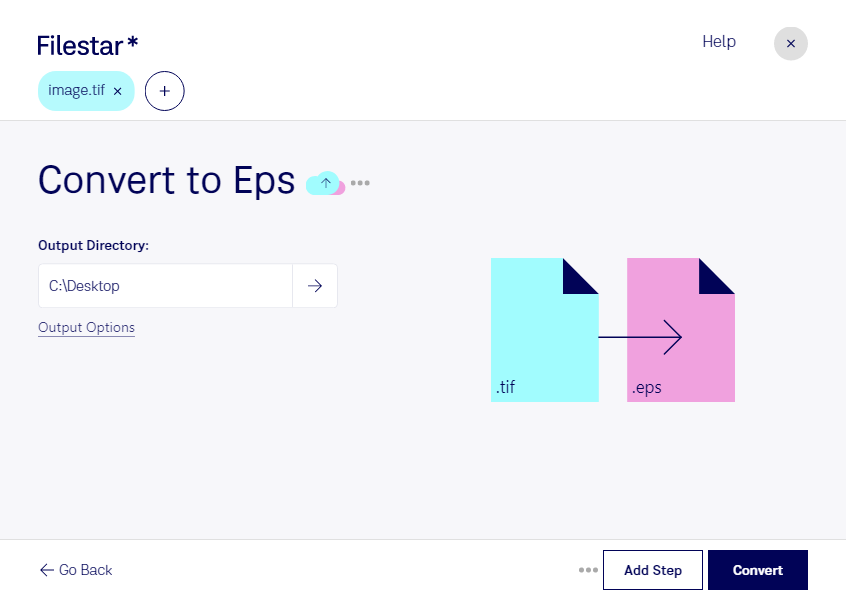
Wenn Druckereien, Agenturen oder Kunden eine eps-Datei benötigen, kannst du mit Filestar deine tif-Bilder für den gewünschten Workflow aufbereiten. Die Software läuft auf Windows und macOS und ermöglicht dir, sowohl einzelne Dateien als auch ganze Bildbestände umzuwandeln.
tif steht für „Tagged Image“ und ist ein Rasterbildformat, das häufig für hochauflösende Scans, Fotografien und Druckvorlagen verwendet wird. Eine eps-Datei ist eine Encapsulated-PostScript-Datei und wird den Vektorbildformaten zugeordnet. Wichtig für deine Entscheidung: eps kann auch Rasterbilder enthalten. Durch die Konvertierung wird aus deinem tif daher nicht automatisch eine frei skalierbare Vektorgrafik. Die Auflösung des Ausgangsbildes bleibt für die Qualität entscheidend.
Im Grafikdesign und in der Druckvorstufe ist die Umwandlung hilfreich, wenn ein Layoutsystem oder ein Produktionsprozess ausdrücklich eps verlangt. Beispielsweise kannst du gescannte Illustrationen für eine Broschüre bereitstellen oder Produktaufnahmen an eine Druckerei übergeben, die dieses Format vorgibt. Prüfe dabei die Anforderungen an Auflösung und Farbraum, damit die Dateien zum vorgesehenen Druckverfahren passen.
Mit der Stapelverarbeitung in Filestar musst du nicht jedes Bild einzeln bearbeiten. Du wählst mehrere tif-Dateien aus und führst die Konvertierung gemeinsam aus. Das spart wiederkehrende Arbeit, etwa bei umfangreichen Bildarchiven oder regelmäßig gelieferten Druckdaten.
Die Verarbeitung erfolgt lokal auf deinem Computer statt über einen Online-Konverter. Deine Dateien müssen dafür nicht auf einen Cloud-Server hochgeladen werden. So vermeidest du einen zusätzlichen Übertragungs- und Speicherort bei einem externen Anbieter – besonders relevant bei unveröffentlichten Motiven, vertraulichen Kundenunterlagen oder geschützten Entwürfen. Die Absicherung deines Computers und deiner lokalen Ablage bleibt dabei wichtig.
Du möchtest klären, ob Filestar zu deinen tif-Dateien und den eps-Vorgaben deines Produktionsprozesses passt? Melde dich bei uns und beschreibe deinen Anwendungsfall.