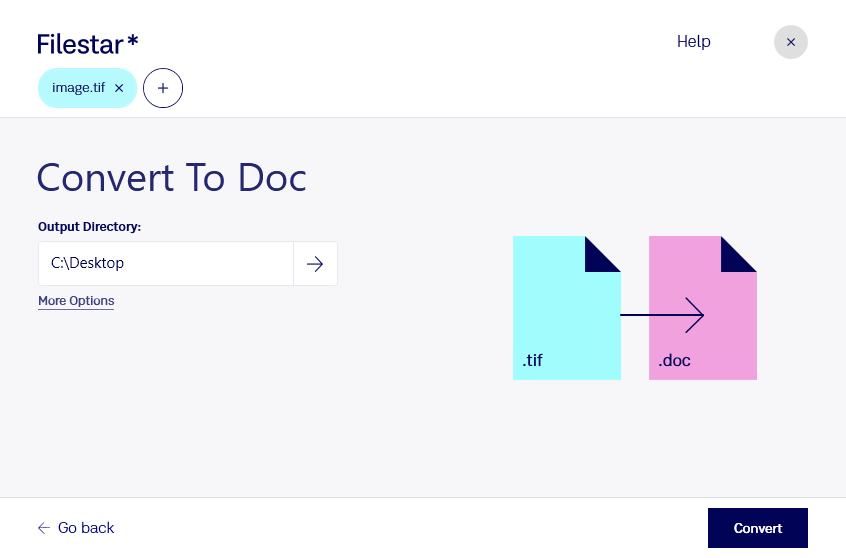
Du hast eingescannte Unterlagen im tif-Format und möchtest sie in einem Word-Dokument weiterverwenden? Mit Filestar kannst du tif in doc umwandeln und deine Bilddateien für dokumentbasierte Arbeitsabläufe aufbereiten. Die Software läuft auf Windows und macOS und verarbeitet deine Dateien direkt auf deinem Computer.
Eine tif-Datei ist ein Rasterbild im Format „Tagged Image“. Sie wird häufig für hochwertige Scans, digitalisierte Akten und Bildarchive verwendet. Das doc-Format ist dagegen ein Dokumentformat für Microsoft Word. Die Umwandlung ist sinnvoll, wenn du gescannte Inhalte in Word nutzen und dort beispielsweise mit zusätzlichen Texten oder Erläuterungen ergänzen möchtest. Wichtig dabei: Ein Formatwechsel macht abgebildeten Text nicht automatisch bearbeitbar. Dafür ist eine zusätzliche Texterkennung erforderlich.
Im Kanzleialltag lassen sich so gescannte Anlagen für die Dokumentenerstellung vorbereiten. In der Verwaltung können archivierte Unterlagen für Berichte weiterverwendet werden, während Ingenieur- und Planungsbüros eingescannte Zeichnungen in Projektdokumentationen einbinden können. Auch für wissenschaftliche Arbeiten ist es praktisch, historische Quellen oder Bildmaterial in einem Word-Dokument zusammenzuführen.
Wenn du mehrere Dateien verarbeiten möchtest, unterstützt Filestar die Stapelkonvertierung. Statt jeden Scan einzeln umzuwandeln, wählst du mehrere tif-Dateien aus und führst denselben Verarbeitungsschritt gemeinsam aus. Das reduziert wiederkehrende Handgriffe und erleichtert die Arbeit mit umfangreichen Scanbeständen.
Gerade bei vertraulichen Unterlagen bietet die lokale Verarbeitung einen wichtigen Vorteil gegenüber Cloud-Konvertern: Deine Dateien müssen für die Umwandlung nicht auf fremde Server hochgeladen werden. So vermeidest du eine zusätzliche Weitergabe sensibler Inhalte und behältst die Kontrolle über Speicherung und Zugriff auf deinem Rechner. Ein geschütztes Gerät und passende Zugriffsrechte bleiben dabei wichtig.
Du möchtest klären, ob Filestar zu deinen Scan- und Dokumentenabläufen passt? Kontaktiere uns und beschreibe, welche Dateien du verarbeiten möchtest.