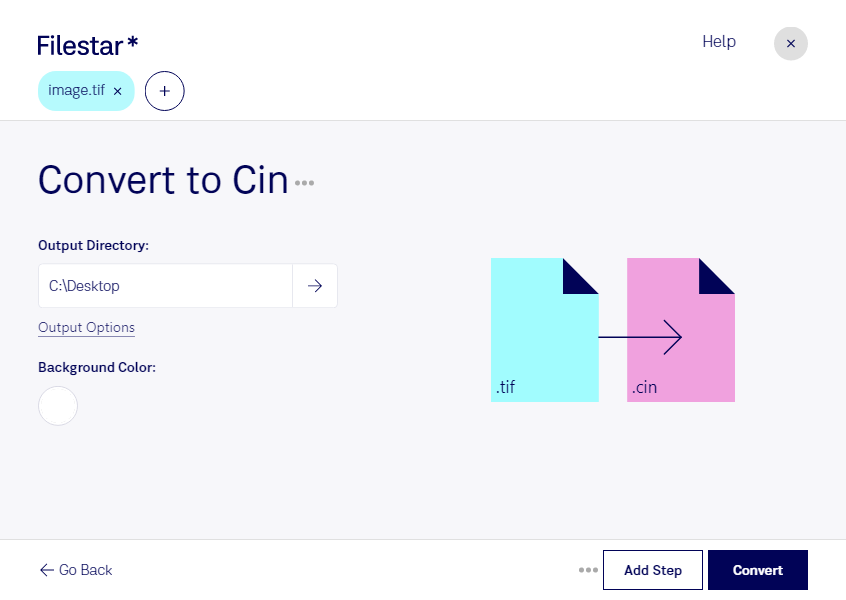
Wenn du tif in cin umwandeln möchtest, unterstützt dich Filestar bei der Vorbereitung deiner Bilddateien für spezialisierte Film- und Postproduktionsabläufe. Die Software läuft auf Windows und macOS und verarbeitet deine Dateien lokal auf deinem Computer.
TIF ist ein vielseitiges Rasterbildformat, das häufig für hochwertige Scans, Fotografien und Druckvorlagen verwendet wird. Die Kodak Cineon-Bitmapdatei mit der Endung cin ist ebenfalls ein Rasterbildformat. Sie stammt aus der digitalen Filmverarbeitung und ist insbesondere für ihre logarithmische Darstellung von Bildwerten bekannt. Eine Umwandlung kann sinnvoll sein, wenn deine Zielsoftware oder ein bestehender Produktionsablauf ausdrücklich CIN-Dateien benötigt.
Für VFX-Artists und Compositing-Teams kann die Konvertierung beispielsweise helfen, als TIF gelieferte Einzelbilder in einen Cineon-basierten Workflow einzubinden. Auch bei der Filmrestaurierung kann sie relevant sein, wenn gescannte Bilder für ältere Systeme oder spezialisierte Verarbeitungsschritte bereitgestellt werden müssen. Prüfe dabei die Anforderungen an Farbraum, Bittiefe und logarithmische Kodierung: Ein Wechsel des Dateiformats ersetzt kein abgestimmtes Farbmanagement.
Mit der Stapelverarbeitung von Filestar musst du nicht jedes Bild einzeln konvertieren. Du kannst mehrere TIF-Dateien auswählen und gemeinsam in CIN umwandeln. Gerade bei umfangreichen Bildbeständen reduziert das wiederkehrende Arbeitsschritte und erleichtert die Vorbereitung deiner Dateien für die weitere Bearbeitung.
Die lokale Verarbeitung ist besonders bei unveröffentlichtem Filmmaterial, Kundenaufnahmen oder vertraulichen Scans ein Vorteil. Für die Konvertierung müssen deine Dateien nicht an einen Cloud-Dienst übertragen werden. Dadurch vermeidest du zusätzliche Übertragungs- und Speicherorte außerhalb deiner eigenen Umgebung und behältst mehr Kontrolle über sensible Bilddaten. Die Sicherheit deines Computers und deiner Zugriffsrechte bleibt dabei wichtig.
Du möchtest wissen, ob Filestar zu deinem TIF-CIN-Workflow passt? Kontaktiere uns mit deinen Anforderungen an die Bildverarbeitung.