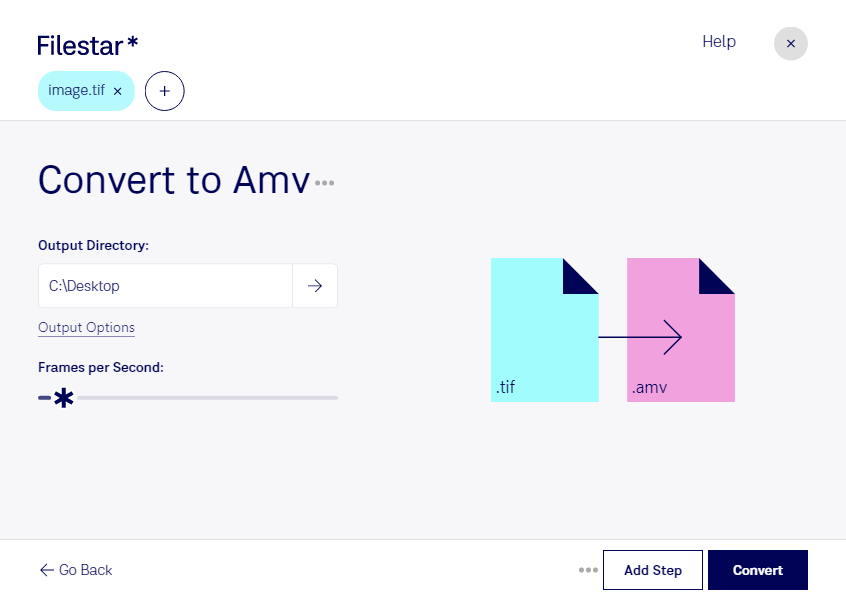
Wenn du tif in amv umwandeln möchtest, wechselst du von einem Rasterbild zu einem Videoformat. Filestar unterstützt dich dabei direkt auf deinem Computer – unter Windows und macOS. So kannst du vorhandene Bilddateien für einen Anwendungsfall aufbereiten, der amv statt tif voraussetzt.
tif-Dateien werden häufig für Scans, detaillierte Grafiken und hochwertige Bildvorlagen verwendet. amv steht für Actions Media Video und kommt insbesondere bei bestimmten tragbaren Medienplayern zum Einsatz. Die Umwandlung ist deshalb vor allem dann sinnvoll, wenn dein Zielgerät dieses Format benötigt. Aus einem einzelnen Standbild entsteht dabei nicht automatisch eine bewegte Bildsequenz.
Im beruflichen Umfeld kann diese Konvertierung beispielsweise für Servicetechniker nützlich sein, die Bildmaterial auf amv-kompatiblen Geräten zur Funktionsprüfung einsetzen. Auch bei der Vorbereitung von Produktabbildungen oder Hinweistafeln für ältere Medienplayer kann ein Formatwechsel erforderlich sein. Prüfe vorab, welche Auflösung und Videoeigenschaften das jeweilige Gerät unterstützt.
Mit der Stapelverarbeitung von Filestar musst du mehrere tif-Dateien nicht einzeln bearbeiten. Du kannst sie gemeinsam auswählen und die passende Konvertierung auf den gesamten Stapel anwenden. Das reduziert wiederkehrende Arbeitsschritte und erleichtert die Verarbeitung größerer Dateisammlungen.
Ein weiterer Vorteil ist die lokale Verarbeitung: Deine Dateien müssen für die Umwandlung nicht auf einen externen Konvertierungsserver hochgeladen werden. Gerade bei vertraulichen Produktbildern, Kundenscans oder internen Unterlagen verringert das die Weitergabe sensibler Daten an Dritte. Du behältst die Kontrolle über die Speicherung und den Zugriff auf deinem Rechner; dessen Absicherung bleibt dabei wichtig.
Du möchtest prüfen, ob Filestar zu deinen Dateien und deinem Zielgerät passt? Kontaktiere uns mit deinen Anforderungen an die Umwandlung von tif in amv.