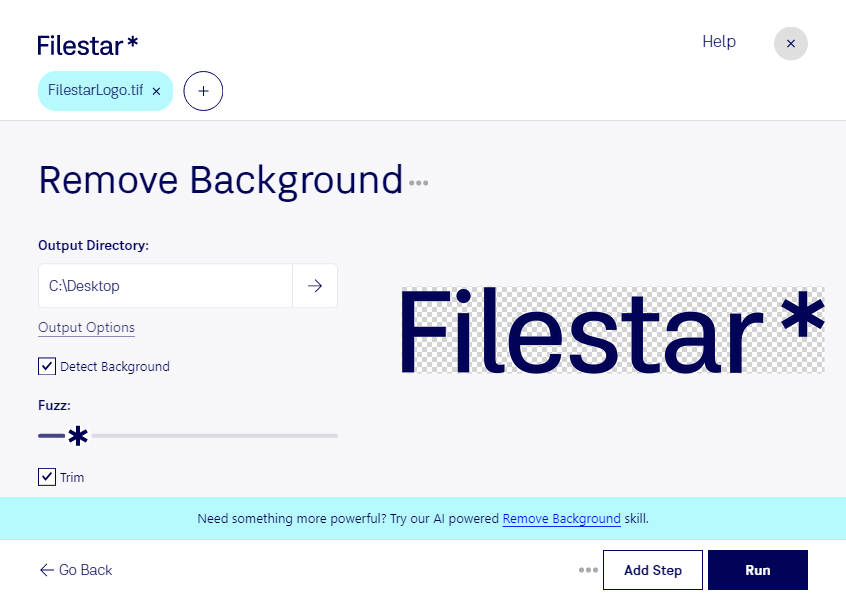
Wenn du bei einer tif-Datei den Hintergrund entfernen möchtest, soll das Motiv für sich stehen: etwa ein Produkt für deinen Onlineshop oder ein freigestelltes Objekt für ein neues Layout. Mit Filestar auf Windows und macOS bearbeitest du deine Bilder direkt auf deinem Computer und bereitest sie für die weitere Verwendung vor.
tif steht für Tagged Image und ist ein Rasterbildformat, das häufig in Fotografie, Druckvorstufe und Archivierung eingesetzt wird. Es kann hohe Farbtiefen und verlustfreie Komprimierung unterstützen. Beim Freistellen kommt es jedoch auch auf die Vorlage an: Ein klar abgegrenztes Produkt lässt sich leichter vom Hintergrund trennen als feine Haare, Glas oder halbtransparente Stoffe. Prüfe deshalb besonders die Motivkanten, bevor du das Ergebnis weiterverwendest.
Für Fotografen, Grafikdesigner und E-Commerce-Teams gehört das Entfernen von Hintergründen zu vielen Arbeitsabläufen. Produktaufnahmen erhalten einen einheitlichen Look, Motive lassen sich in Kataloge einfügen und Bildmaterial kann für Präsentationen vorbereitet werden. Filestar unterstützt die Stapelverarbeitung, damit du denselben Arbeitsschritt auf mehrere Dateien anwenden kannst, statt jedes Bild einzeln zu bearbeiten.
Die lokale Verarbeitung bietet dir dabei einen wichtigen Datenschutzvorteil: Deine Bilddateien müssen für diesen Arbeitsschritt nicht auf einen externen Verarbeitungsserver hochgeladen werden. Das reduziert Risiken durch die Übertragung und Speicherung bei Dritten – besonders bei unveröffentlichten Produktfotos oder vertraulichen Kundenaufnahmen. Ein geschützter Computer und passende Zugriffsrechte bleiben trotzdem wichtig.
Achte bei der Ausgabe darauf, ein Format zu wählen, das Transparenz unterstützt, wenn der entfernte Hintergrund transparent bleiben soll. Für Druck und Layout sollten außerdem Auflösung und Farbprofil zu deinem Projekt passen.
Du möchtest tif-Dateien für deinen Arbeitsablauf freistellen oder größere Bildbestände bearbeiten? Kontaktiere uns und beschreibe, welche Ergebnisse du mit Filestar erreichen möchtest.