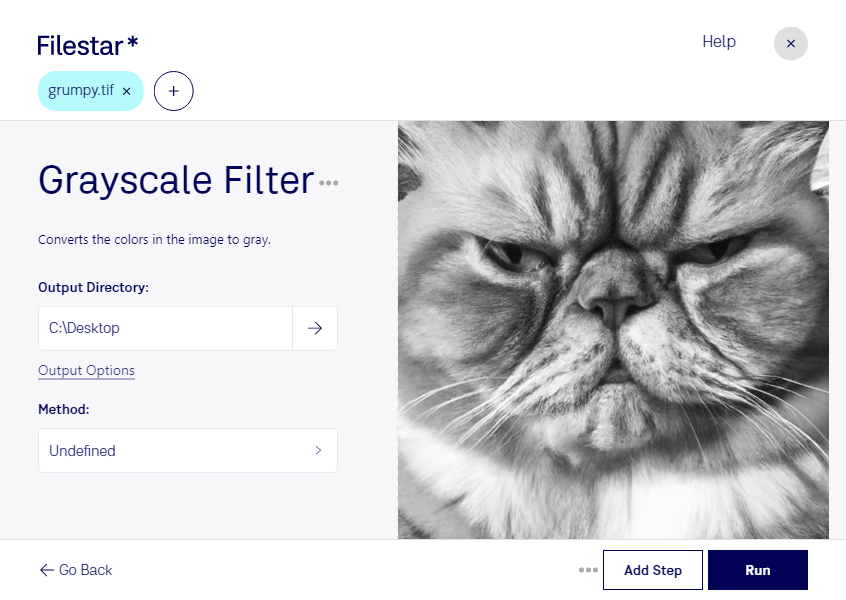
Mit dem tif-Graustufenfilter in Filestar wandelst du farbige Rasterbilder in Graustufen um. Statt Farben enthält das Ergebnis unterschiedliche Helligkeitswerte: Feine Abstufungen, Konturen und Bilddetails bleiben dadurch sichtbar. Anders als bei einer reinen Schwarz-Weiß-Umwandlung werden die Bildinhalte nicht auf nur zwei Tonwerte reduziert.
Das tif-Format, auch als Tagged Image File Format bekannt, wird häufig für Scans, hochwertige Fotografien und Druckvorlagen eingesetzt. Ein Graustufenfilter ist beispielsweise hilfreich, wenn du als Grafiker Bildmaterial für einen einfarbigen Druck vorbereitest. In der Dokumentenverwaltung kannst du farbige Scans vereinheitlichen, während Fotografen die Tonwertwirkung ihrer Aufnahmen ohne ablenkende Farben beurteilen können. Ob Graustufen für deine Dateien geeignet sind, hängt auch davon ab, ob Farben wichtige Informationen transportieren – etwa in Diagrammen oder technischen Markierungen.
Filestar läuft auf Windows und macOS und unterstützt die Stapelverarbeitung. Du kannst mehrere tif-Dateien auswählen und den Graustufenfilter auf den gesamten Stapel anwenden, statt jedes Bild einzeln zu bearbeiten. Das spart wiederkehrende Arbeit und sorgt für eine einheitliche Verarbeitung größerer Bildbestände.
Die Bearbeitung erfolgt lokal auf deinem Computer. Du musst deine Bilder nicht zur Verarbeitung auf einen Cloud-Server hochladen. Gerade bei vertraulichen Kundendokumenten, unveröffentlichten Fotografien oder internen Druckdaten vermeidest du damit die zusätzliche Weitergabe an einen externen Verarbeitungsdienst. Für die Sicherheit deiner lokalen Dateien bleiben passende Zugriffsrechte und eine geschützte Arbeitsumgebung wichtig.
Du möchtest tif-Dateien regelmäßig in Graustufen verarbeiten oder klären, welches Filestar-Abonnement zu deinem Arbeitsablauf passt? Kontaktiere uns mit deinen Anforderungen.