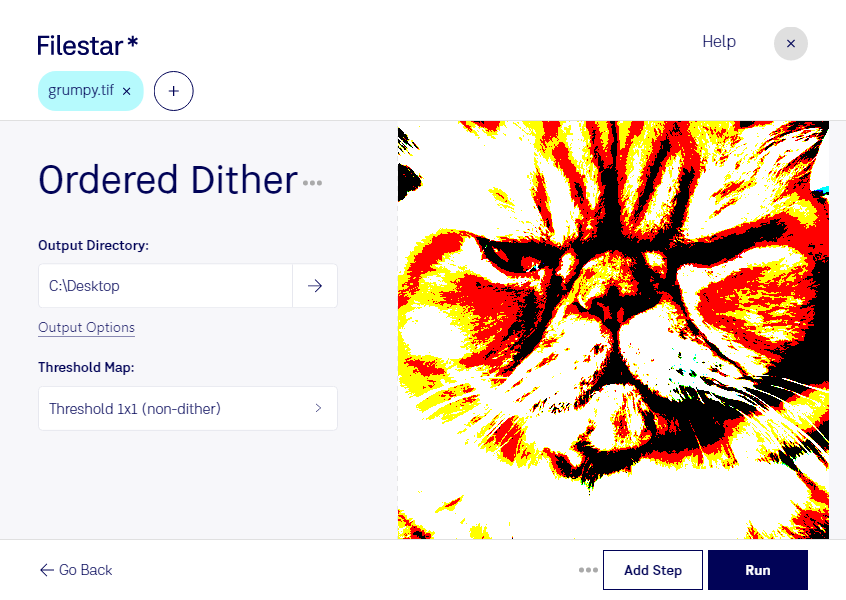
Mit geordnetem Dithering bereitest du tif-Dateien für Darstellungen mit begrenzter Farb- oder Graustufenanzahl auf. Das tif-Format, auch als Tagged Image bezeichnet, speichert Rasterbilder und ist in der Bildbearbeitung, im Scanbereich und in der Druckvorstufe verbreitet. Filestar ermöglicht dir, diese Bilder unter Windows und macOS direkt auf deinem Computer zu verarbeiten.
Geordnetes Dithering nutzt ein regelmäßig wiederkehrendes Schwellenwertmuster. Dabei werden Bildpunkte so verteilt, dass trotz weniger verfügbarer Farben der Eindruck zusätzlicher Tonwerte entsteht. Das kann Abstufungen besser erkennbar machen, die bei einer einfachen Farbreduktion verloren gehen würden. Anders als bei Verfahren mit Fehlerdiffusion bleibt die Rasterstruktur regelmäßig – ein Vorteil, wenn du einen bewusst strukturierten Bildeindruck erzielen möchtest. Je nach Motiv kann das Muster allerdings sichtbar werden.
Für Grafikdesigner ist das Verfahren beispielsweise interessant, um Illustrationen mit einem charakteristischen Rastereffekt zu gestalten. In der Druckvorstufe kann es bei der Vorbereitung von Bildern für Ausgabeverfahren mit eingeschränkten Tonwerten hilfreich sein. Auch für technische Dokumentationen lassen sich gescannte Abbildungen auf eine reduzierte Darstellung abstimmen. Prüfe das Ergebnis möglichst in der vorgesehenen Ausgabegröße: Feine Linien, kleine Schrift und detailreiche Fotos reagieren unterschiedlich auf Dithering.
Wenn du mehrere tif-Dateien bearbeiten möchtest, unterstützt Filestar die Stapelverarbeitung. So wendest du denselben Verarbeitungsschritt auf eine ganze Bildserie an, statt jede Datei einzeln zu öffnen. Das spart wiederkehrende Handgriffe und erleichtert eine einheitliche Bearbeitung.
Die lokale Verarbeitung ist besonders bei vertraulichen Scans, Kundenunterlagen oder unveröffentlichten Entwürfen sinnvoll. Deine Bilddateien müssen dafür nicht auf einen Cloud-Dienst hochgeladen werden. Dadurch vermeidest du zusätzliche Risiken durch die Übertragung und Speicherung bei externen Anbietern und behältst die Kontrolle über deine Dateien.
Du möchtest klären, ob geordnetes Dithering zu deinen tif-Dateien und deinem Arbeitsablauf passt? Melde dich bei uns mit deinem Anwendungsfall.