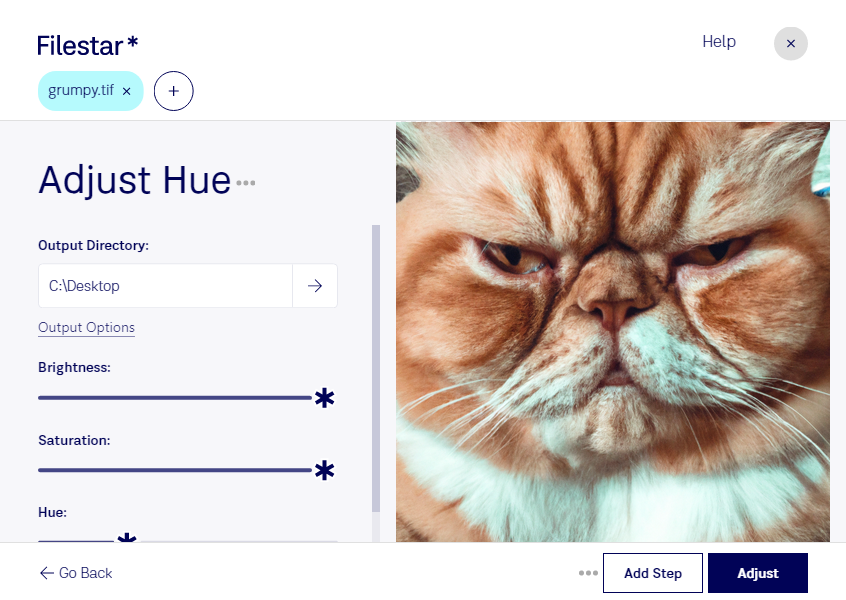
Wenn eine Aufnahme einen unerwünschten Farbstich hat oder farblich zu einer Bildserie passen soll, kannst du mit Filestar den Farbton deiner tif-Dateien anpassen. So stimmst du die Farbwirkung auf deinen gewünschten Look ab, ohne jede Datei einzeln bearbeiten zu müssen. Filestar läuft auf Windows und macOS und verarbeitet deine Bilder lokal auf deinem Computer.
Das Format tif, auch als Tagged Image bezeichnet, speichert Rasterbilder und wird häufig für hochwertige Fotos, Scans und Druckvorlagen verwendet. Eine Anpassung des Farbtons verändert die farbliche Anmutung des Bildes. Das ist beispielsweise hilfreich, wenn du Produktaufnahmen für einen Katalog vereinheitlichen oder eingescanntes Bildmaterial für ein Gestaltungsprojekt aufbereiten möchtest.
In der Fotografie erleichtert die Stapelverarbeitung die Bearbeitung zusammengehöriger Aufnahmen. Grafikdesigner können Bildmaterial farblich auf ein Layout abstimmen, während Marketingteams einen einheitlichen Look für Kampagnen vorbereiten. Mit Filestar wendest du denselben Bearbeitungsschritt auf mehrere tif-Dateien an. Bei Bildern mit unterschiedlichen Lichtverhältnissen lohnt sich anschließend eine individuelle Sichtprüfung.
Die lokale Verarbeitung ist besonders bei vertraulichem Material ein Vorteil: Deine Bilder müssen zur Bearbeitung nicht auf einen Cloud-Server hochgeladen werden. Damit vermeidest du zusätzliche Übertragungs- und Speicherorte bei externen Anbietern und behältst mehr Kontrolle über Kundenaufnahmen, unveröffentlichte Produktbilder oder interne Dokumente.
Du möchtest tif-Dateien regelmäßig farblich anpassen oder größere Bildbestände bearbeiten? Kontaktiere uns, wenn du Fragen zu Filestar oder zum passenden Ablauf für deine Dateien hast.