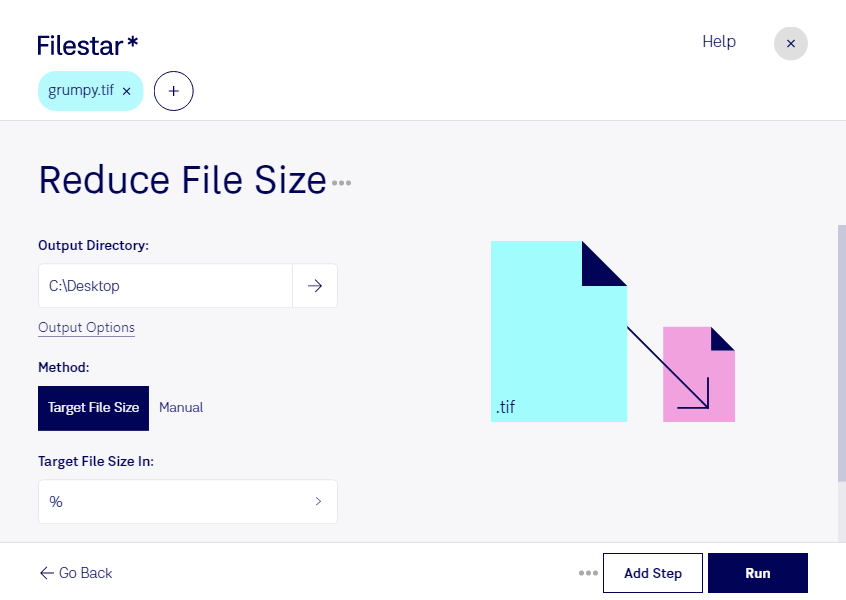
Große tif-Dateien beanspruchen viel Speicherplatz und erschweren die Weitergabe umfangreicher Bildbestände. Mit Filestar auf Windows und macOS kannst du deine Bilder lokal verarbeiten und ihre Dateigröße für den jeweiligen Einsatzzweck reduzieren – auch mehrere Dateien in einem Durchgang.
Das Rasterbildformat tif, kurz für „Tagged Image File Format“, wird häufig für hochauflösende Scans, Fotografien und Druckvorlagen verwendet. Die Dateigröße hängt unter anderem von den Bildabmessungen, der Farbtiefe und der verwendeten Komprimierung ab. Welche Bearbeitung sinnvoll ist, richtet sich deshalb danach, was du mit deinen Bildern vorhast: Für eine Bildschirmvorschau reichen meist kleinere Abmessungen, während Druckvorlagen ausreichend Auflösung behalten sollten. Verlustfreie Komprimierung kann Speicher sparen, ohne Bildinformationen zu entfernen; wie stark die Datei schrumpft, hängt vom Ausgangsmaterial ab.
Im Berufsalltag ist das besonders hilfreich: Fotografen können kleinere Vorschauversionen für die Abstimmung mit Kunden erstellen. Grafikagenturen erleichtern die Übergabe großer Bildsammlungen. Bei digitalisierten Dokumenten können kleinere tif-Dateien den Speicherbedarf senken – vorausgesetzt, Schrift und feine Details bleiben gut lesbar.
Mit der Stapelverarbeitung von Filestar musst du nicht jedes Bild einzeln bearbeiten. Du kannst dieselbe Verarbeitung auf viele Dateien anwenden und sparst dir wiederkehrende Arbeitsschritte. Prüfe zunächst an einer Beispieldatei, ob Qualität und Größe zu deinen Anforderungen passen, bevor du den gesamten Bestand verarbeitest.
Die lokale Verarbeitung bietet außerdem einen wichtigen Datenschutzvorteil: Deine Bilder müssen dafür nicht auf einen fremden Server hochgeladen werden. So vermeidest du zusätzliche Übertragungs- und Speicherrisiken bei externen Diensten – besonders relevant bei vertraulichen Kundendaten, unveröffentlichten Motiven oder internen Dokumenten.
Du möchtest wissen, welche Verarbeitung zu deinen tif-Dateien passt? Kontaktiere uns und beschreibe deinen Anwendungsfall.