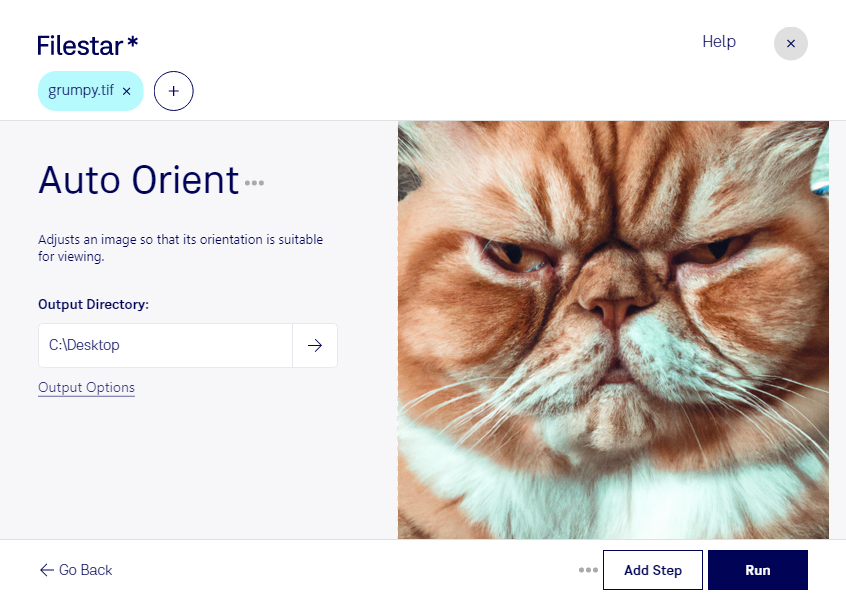
Wenn du tif-Dateien automatisch ausrichten möchtest, sparst du dir mit Filestar das manuelle Bearbeiten einzelner Bilder. Ob gescannte Unterlagen, Produktaufnahmen oder digitalisierte Archivbestände: Eine einheitliche Bildausrichtung erleichtert die Sichtprüfung und die anschließende Weiterverarbeitung. Filestar läuft auf Windows und macOS und verarbeitet deine Dateien direkt auf deinem Computer.
Das Format tif steht für „Tagged Image“ und gehört zu den Rasterbildformaten. Es wird häufig für hochwertige Scans, Druckvorlagen und Bildarchive eingesetzt. Gerade bei umfangreichen Beständen können unterschiedlich ausgerichtete Bilder den Arbeitsablauf bremsen. Mit der Stapelverarbeitung von Filestar kannst du mehrere tif-Dateien in einem Durchgang bearbeiten, statt jede Datei einzeln zu öffnen.
Das ist beispielsweise für Mitarbeitende in Archiven hilfreich, die digitalisierte Dokumente für die Nutzung vorbereiten. In Fotostudios und Agenturen erleichtert eine korrekte Ausrichtung die Auswahl und Bearbeitung von Bildmaterial. Auch Druckereien profitieren davon, wenn angelieferte Rasterbilder vor der weiteren Verarbeitung einheitlich ausgerichtet sind. Prüfe dabei anhand einiger Beispieldateien, ob das Ergebnis deinen Anforderungen entspricht: Das Korrigieren der Bildorientierung ist nicht automatisch gleichbedeutend mit dem Begradigen schief gescannter Textzeilen.
Die lokale Verarbeitung ist besonders bei vertraulichen Dokumenten und unveröffentlichtem Bildmaterial ein Vorteil. Anders als bei einem Cloud-Dienst musst du deine Dateien nicht zur Bearbeitung auf fremde Server hochladen. Damit vermeidest du zusätzliche Übertragungs- und Speicherorte und behältst die Kontrolle über deine Originaldateien und Ergebnisse.
Du möchtest tif-Dateien regelmäßig im Stapel ausrichten oder die Verarbeitung in deinen bestehenden Arbeitsablauf einbinden? Kontaktiere uns, damit wir gemeinsam klären können, wie Filestar zu deinen Anforderungen passt.