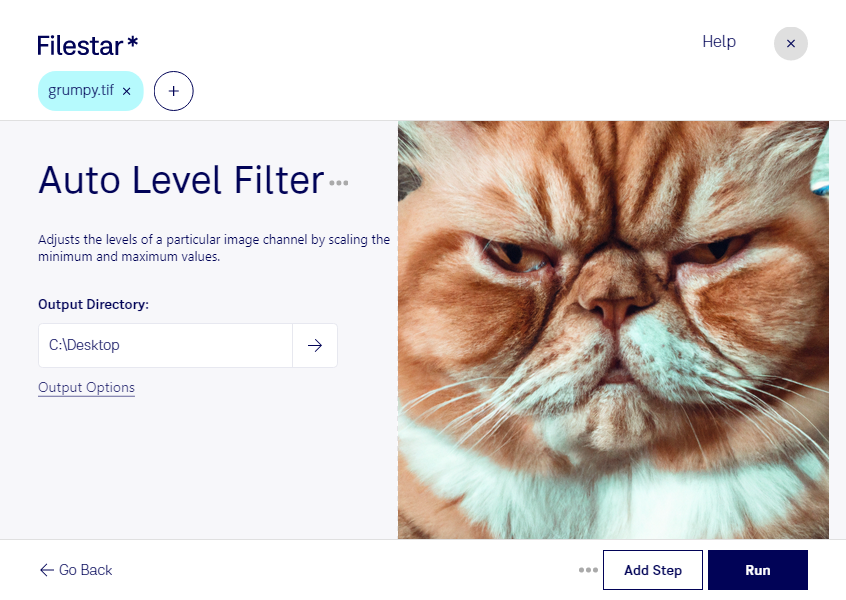
Wirken deine tif-Bilder flau oder fehlt ihnen Kontrast? Mit dem Filter für automatische Tonwertkorrektur in Filestar passt du die Helligkeitsverteilung deiner Rasterbilder an. So lassen sich dunkle und helle Bildbereiche besser ausnutzen, ohne dass du für jede Datei die Tonwerte manuell einstellen musst.
Das Rasterbildformat tif wird häufig für hochwertige Scans, Fotografien und Druckvorlagen verwendet. Eine automatische Tonwertkorrektur kann beispielsweise helfen, einen kontrastarmen Scan klarer darzustellen oder eine Aufnahme mit blassen Tonwerten für die weitere Bearbeitung vorzubereiten. Das Ergebnis hängt vom Ausgangsmaterial ab: Bereits verlorene Details in vollständig weißen oder schwarzen Bereichen lassen sich dadurch nicht wiederherstellen.
Filestar läuft auf Windows und macOS und unterstützt die Stapelverarbeitung. Du kannst mehrere tif-Dateien gemeinsam bearbeiten, statt den Filter für jedes Bild einzeln anzuwenden. Das spart wiederkehrende Arbeit, etwa bei umfangreichen Scanbeständen oder Bildserien. Prüfe den Filter zunächst an einigen repräsentativen Dateien, bevor du ihn auf den gesamten Bestand anwendest, und bewahre die Originale für spätere Anpassungen auf.
In der Fotografie ist die automatische Tonwertkorrektur als vorbereitender Bearbeitungsschritt nützlich. In Archiven und bei Digitalisierungsdienstleistern kann sie die Lesbarkeit kontrastarmer Dokumentenscans verbessern. Grafikdesigner und Mitarbeitende in der Druckvorstufe nutzen sie, um tif-Bilder vor der weiteren Bildbearbeitung zu optimieren. Für farbverbindliche Druckergebnisse bleiben eine sorgfältige Sichtprüfung und ein passender Farbmanagement-Workflow wichtig.
Die Verarbeitung erfolgt lokal auf deinem Computer. Du musst deine Dateien dafür nicht an einen Cloud-Dienst übertragen. Das reduziert die Weitergabe sensibler Bildinhalte an externe Anbieter und erleichtert es, vertrauliche Kundenunterlagen oder unveröffentlichte Aufnahmen unter eigener Kontrolle zu behalten.
Du möchtest tif-Dateien regelmäßig optimieren oder die Stapelverarbeitung in deinen Arbeitsablauf einbinden? Kontaktiere uns, wenn du Unterstützung bei der Auswahl der passenden Filestar-skills brauchst.