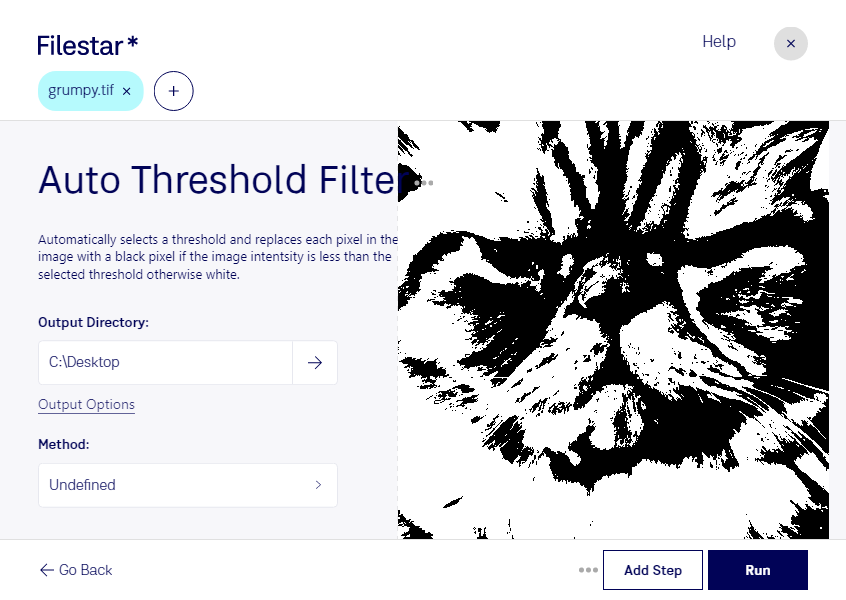
Mit einem automatischen Schwellenwertfilter in Filestar wandelst du tif-Bilder in klare Schwarz-Weiß-Darstellungen um. Der Filter bestimmt anhand der Bilddaten einen Schwellenwert und ordnet die Pixel entsprechend hellen oder dunklen Bereichen zu. So kannst du Bildstrukturen voneinander trennen, ohne für jede Datei einen Wert manuell festzulegen.
tif steht für Tagged Image und ist ein Rasterbildformat, das häufig für hochwertige Scans, Archivmaterial und technische Aufnahmen verwendet wird. Ein automatischer Schwellenwertfilter ist besonders hilfreich, wenn du solche Bilder für weitere Verarbeitungsschritte vorbereiten möchtest. Bei Dokumentenscans kann er beispielsweise die Trennung zwischen Schrift und Hintergrund unterstützen. Wie gut das Ergebnis ausfällt, hängt unter anderem von Beleuchtung, Kontrast und Bildqualität ab.
In der Digitalisierung von Archiven lassen sich damit gescannte Seiten für die Texterkennung vorbereiten. In Ingenieurbüros können Linien technischer Zeichnungen deutlicher vom Hintergrund getrennt werden. Auch in der industriellen Bildauswertung ist die Schwellenwertverarbeitung nützlich, etwa um Objektflächen für eine anschließende Analyse abzugrenzen.
Filestar läuft unter Windows und macOS und ermöglicht die Stapelverarbeitung mehrerer tif-Dateien. Statt jedes Bild einzeln zu bearbeiten, wendest du denselben Verarbeitungsschritt auf eine ganze Auswahl an. Prüfe zunächst einige repräsentative Dateien, bevor du größere Bestände verarbeitest.
Die lokale Verarbeitung auf deinem Computer vermeidet die Übertragung deiner Bilder an einen Cloud-Dienst. Das reduziert Übertragungsrisiken und hilft dir, sensible Dokumente, Kundenunterlagen oder interne Aufnahmen innerhalb deiner eigenen Arbeitsumgebung zu behalten. Für den Schutz der Dateien bleiben deine lokalen Zugriffsrechte und Sicherheitsmaßnahmen wichtig.
Du möchtest wissen, wie sich der automatische Schwellenwertfilter in deinen Arbeitsablauf einfügt? Kontaktiere uns mit deinem Anwendungsfall.