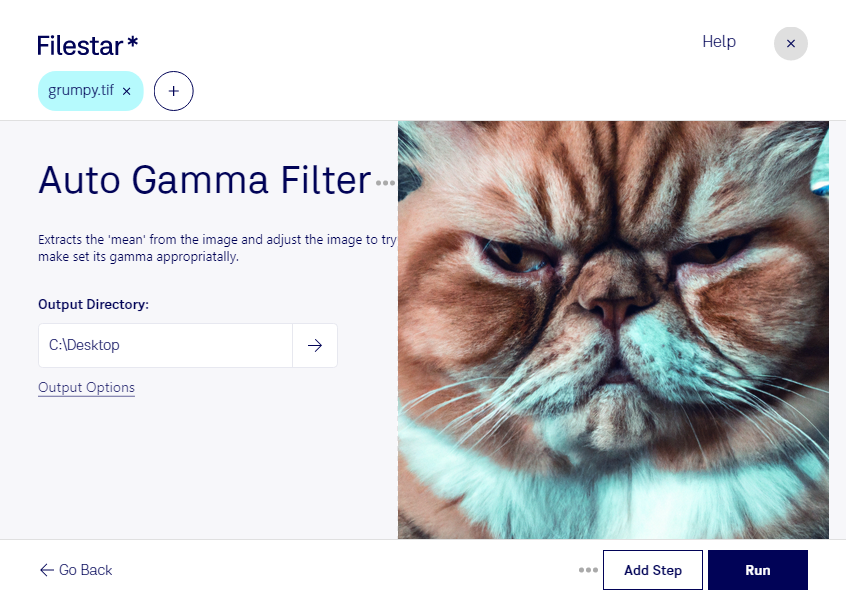
Mit dem tif auto gamma filter in Filestar passt du die Tonwertverteilung deiner Bilder automatisch an. Die Gamma-Korrektur beeinflusst vor allem die mittleren Helligkeitswerte: Dunkle Bildbereiche können besser erkennbar werden, während der Gesamteindruck ausgewogener wirkt. Das ist hilfreich, wenn deine Aufnahmen oder Scans zu dunkel erscheinen.
tif ist ein Rasterbildformat, das als Tagged Image File Format bekannt ist. Es wird häufig für hochwertige Scans, Fotografien und Druckvorlagen eingesetzt. Ein Auto-Gamma-Filter unterstützt dich dabei, solche Dateien für die weitere Bearbeitung vorzubereiten. Er korrigiert jedoch weder Unschärfe noch stellt er Bildinformationen wieder her, die bei der Aufnahme verloren gegangen sind.
In der Fotografie kann die automatische Gamma-Anpassung eine praktische Grundlage für die anschließende Retusche schaffen. In Archiven hilft sie, schlecht belichtete Dokumentenscans besser lesbar zu machen. Auch Grafikdesigner und Mitarbeitende in der Druckvorstufe können damit Bildmaterial vor der weiteren Abstimmung aufbereiten. Bei farbkritischen Projekten solltest du das Ergebnis anschließend visuell und im vorgesehenen Farbworkflow prüfen.
Filestar läuft unter Windows und macOS und ermöglicht die Stapelverarbeitung mehrerer tif-Dateien. So musst du den Filter nicht für jedes Bild einzeln ausführen. Besonders bei umfangreichen Scanbeständen oder Bildserien reduziert das wiederkehrende Arbeitsschritte. Teste die Verarbeitung zunächst an einigen repräsentativen Dateien und bewahre deine Originale auf.
Die Verarbeitung erfolgt lokal auf deinem Computer statt über einen Online-Konverter. Deine Bilder müssen dafür nicht an einen Cloud-Dienst übertragen werden. Das reduziert die Weitergabe sensibler Inhalte an externe Anbieter und gibt dir mehr Kontrolle über Kundendaten, unveröffentlichte Aufnahmen oder vertrauliche Dokumente.
Du möchtest tif-Dateien im Stapel optimieren oder klären, ob der Filter zu deinem Arbeitsablauf passt? Kontaktiere uns mit deinen Anforderungen.