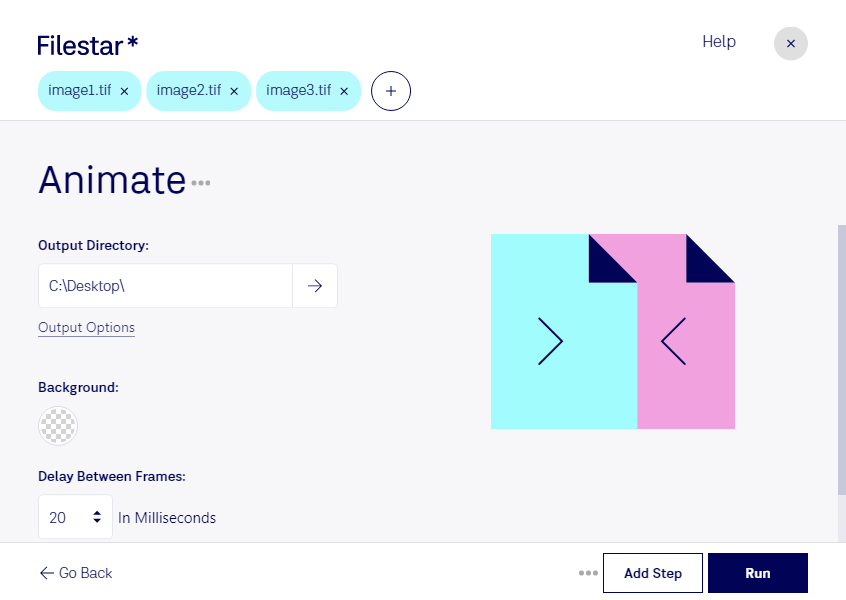
Du möchtest aus einzelnen tif-Bildern eine Animation erstellen? Mit Filestar kannst du deine Bilddateien lokal verarbeiten und wiederkehrende Arbeitsschritte auf mehrere Dateien anwenden. Die Software läuft unter Windows und macOS und eignet sich für kreative Projekte ebenso wie für professionelle Bildabläufe.
tif steht für „Tagged Image“ und ist ein Rasterbildformat, das häufig für hochwertige Scans, Fotografien und Druckdaten verwendet wird. Eine tif-Datei kann mehrere Bilder enthalten, ist aber kein übliches Wiedergabeformat für Animationen. Wenn du eine Bildfolge animieren möchtest, brauchst du deshalb ein geeignetes Ausgabeformat, beispielsweise gif. Entscheidend sind dabei die Reihenfolge der Einzelbilder, einheitliche Abmessungen und die gewünschte Darstellung.
Im Berufsalltag eröffnen animierte Bildfolgen unterschiedliche Möglichkeiten: Fotografen können Veränderungen zwischen Aufnahmen sichtbar machen, Designteams Entwurfsvarianten gegenüberstellen und Marketingteams Bildmaterial für bewegte Produktdarstellungen aufbereiten. Auch in Architektur und Forschung lassen sich Entwicklungsstände oder zeitliche Veränderungen anschaulich präsentieren.
Die Stapelverarbeitung in Filestar hilft dir besonders dann, wenn du viele Ausgangsbilder vorbereiten musst. Statt jede Datei einzeln zu bearbeiten, kannst du passende skills auf mehrere Dateien anwenden. So lassen sich wiederkehrende Konvertierungs- und Verarbeitungsschritte effizient bündeln und einheitliche Ergebnisse erzielen.
Bei vertraulichem Bildmaterial ist die lokale Verarbeitung ein wichtiger Vorteil. Deine Dateien müssen für diese Arbeitsschritte nicht auf einen fremden Server hochgeladen werden. Dadurch vermeidest du zusätzliche Übertragungs- und Speicherorte bei Cloud-Diensten und behältst die Kontrolle über Kundendaten, unveröffentlichte Entwürfe und interne Aufnahmen. Die Sicherheit hängt dabei weiterhin vom Schutz deines Computers ab.
Du möchtest wissen, welcher Ablauf zu deinen tif-Dateien und deinem gewünschten Animationsergebnis passt? Kontaktiere uns und beschreibe kurz dein Projekt.