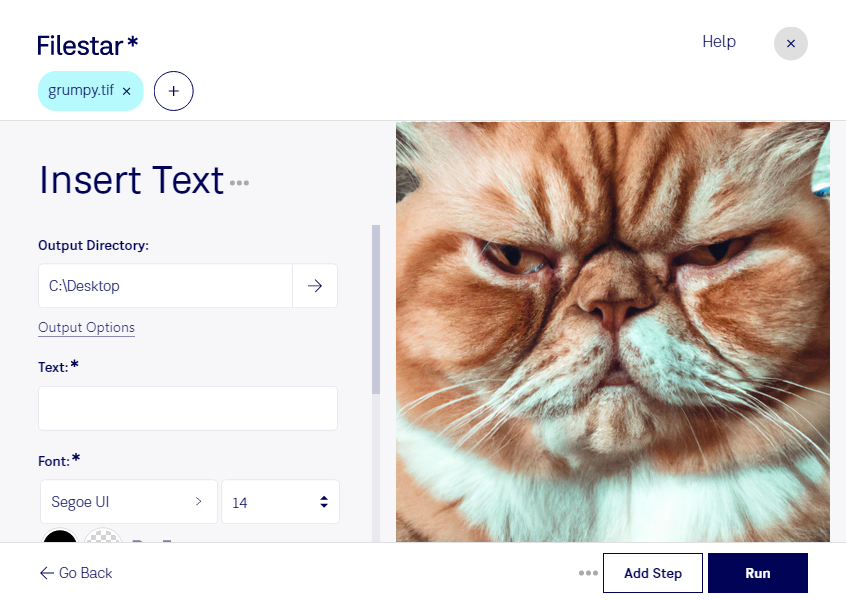
Mit Filestar kannst du Text in tif-Dateien einfügen und deine Bilder um wichtige Informationen ergänzen. Ob Beschriftung, Bearbeitungsvermerk oder Projektzuordnung: Du machst den Kontext direkt im Bild sichtbar, statt ihn in einer separaten Datei festzuhalten. Filestar läuft auf Windows und macOS und verarbeitet deine Dateien lokal auf deinem Computer.
Das tif-Format, auch als Tagged Image bezeichnet, ist ein Rasterbildformat. Es wird häufig für hochwertige Scans, in der Druckvorstufe und zur Digitalisierung von Dokumenten genutzt. Eingefügter Text wird Teil des Bildinhalts – er ist daher nicht automatisch als Text durchsuchbar oder wie in Microsoft Word editierbar. Bewahre bei wichtigen Dokumenten eine unveränderte Originaldatei auf.
Im Berufsalltag sind solche Ergänzungen vielseitig hilfreich. In Architektur- und Planungsbüros lassen sich gescannte Pläne mit Projektbezeichnungen versehen. Fotografen und Grafikdesigner können Hinweise zur Bildverwendung ergänzen. In der Dokumentenverwaltung helfen sichtbare Zuordnungen dabei, digitalisierte Unterlagen schneller einzuordnen. Achte bei Archivmaterial darauf, ob Beschriftungen gemäß deinen Vorgaben zulässig sind.
Wenn du mehrere Bilder nach demselben Schema bearbeiten möchtest, unterstützt Filestar auch Stapelverarbeitung. So musst du wiederkehrende Verarbeitungsschritte nicht für jede Datei einzeln ausführen. Das spart Zeit und erleichtert einheitliche Abläufe bei umfangreichen Bildbeständen.
Gerade bei vertraulichen Scans ist die lokale Verarbeitung ein Vorteil: Für den Bearbeitungsschritt müssen die Bilddateien nicht an einen Cloud-Dienst übertragen werden. Dadurch entfallen zusätzliche Übertragungs- und Speicherorte bei einem externen Anbieter. Die Sicherheit deines Computers und deine internen Datenschutzvorgaben bleiben dabei wichtig.
Du möchtest tif-Dateien regelmäßig beschriften oder die Stapelverarbeitung in deinen Arbeitsablauf integrieren? Kontaktiere uns und beschreibe deinen Anwendungsfall – wir helfen dir, die passende Lösung mit Filestar zu finden.