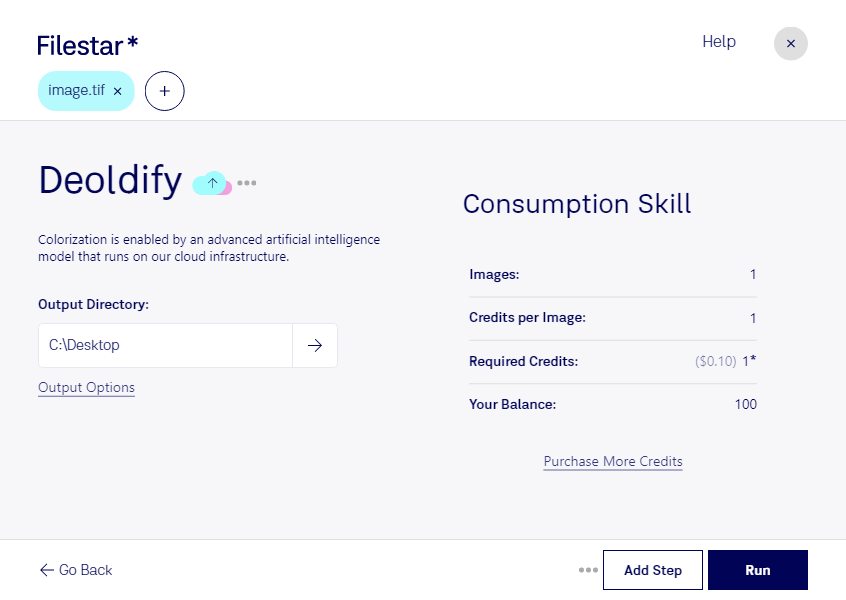
Mit DeOldify kannst du Schwarz-Weiß-Aufnahmen im tif-Format mithilfe künstlicher Intelligenz kolorieren. Filestar macht diese Bildbearbeitung für einzelne Fotos und ganze Bildbestände zugänglich. So erhältst du farbige Varianten historischer Aufnahmen, die du für Präsentationen, Publikationen oder kreative Projekte weiterverwenden kannst.
tif steht für Tagged Image und gehört zu den Rasterbildformaten. Das Format wird häufig für hochwertige Scans und in professionellen Bildarchiven eingesetzt, weil es Bildinformationen detailreich speichern kann. DeOldify ergänzt solche Schwarz-Weiß-Bilder um plausible Farben. Dabei handelt es sich um eine KI-gestützte Interpretation: Die erzeugten Farbtöne sind kein Nachweis dafür, wie Kleidung, Gebäude oder Landschaften ursprünglich aussahen.
Für Fotografen und Bildbearbeiter ist das beispielsweise bei der Aufbereitung alter Familienporträts interessant. Museen und Archive können kolorierte Varianten für Ausstellungen oder Vermittlungsangebote erstellen. Auch Redaktionen, Verlage und Dokumentarfilmschaffende profitieren, wenn sie historische Motive anschaulicher präsentieren möchten. Bewahre die Originaldateien auf und kennzeichne kolorierte Fassungen, wenn historische Genauigkeit wichtig ist.
Mit der Stapelverarbeitung von Filestar musst du nicht jede tif-Datei einzeln bearbeiten. Du kannst mehrere Aufnahmen auswählen und denselben Verarbeitungsschritt auf eine ganze Serie anwenden. Anschließend lohnt sich eine individuelle Sichtprüfung, besonders bei Gesichtern, feinen Konturen und uneinheitlichen Scanvorlagen.
Filestar läuft auf Windows und macOS und ist eine Desktop-Anwendung, kein Online-Konverter. Bei lokaler Verarbeitung bleiben deine Dateien auf deinem Computer, statt zur Bearbeitung an einen Cloud-Dienst übertragen zu werden. Das reduziert die Weitergabe sensibler Bilddaten an Dritte – etwa bei privaten Fotos, Kundenmaterial oder unveröffentlichten Archivbeständen. Zugriffsrechte und Datensicherung bleiben dabei weiterhin wichtig.
Du möchtest wissen, wie sich deine tif-Bestände mit Filestar bearbeiten lassen? Melde dich bei uns und beschreibe dein Vorhaben.