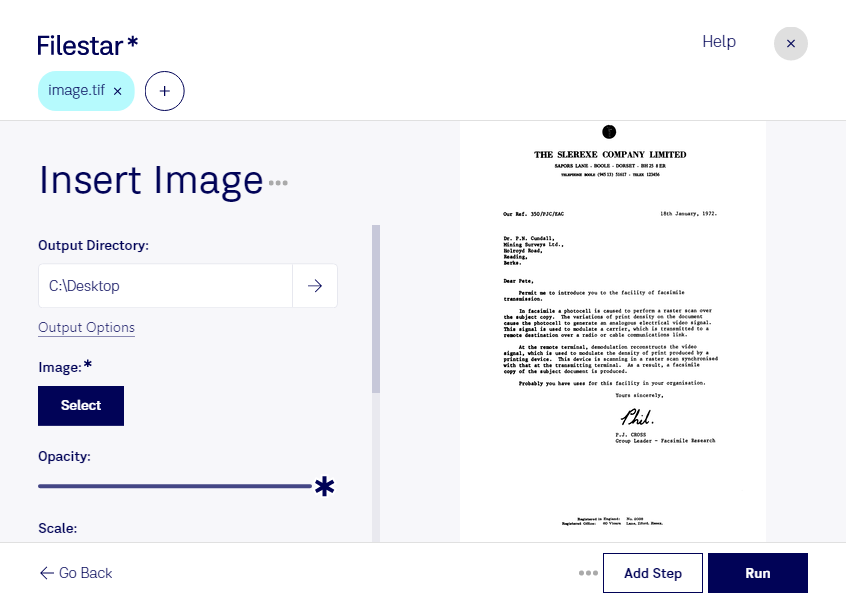
Wenn du ein Bild in eine tif-Datei einfügen möchtest, hilft dir Filestar bei der Verarbeitung direkt auf deinem Computer. Die Software läuft auf Windows und macOS und eignet sich sowohl für einzelne Dateien als auch für wiederkehrende Aufgaben mit vielen Bildern.
tif steht für Tagged Image und gehört zu den Rasterbildformaten. Das Format wird häufig in der Druckvorstufe, bei der Digitalisierung von Dokumenten und in der professionellen Bildverarbeitung eingesetzt. Es unterstützt hohe Farbtiefen und verlustfreie Komprimierung. Wie gut das eingefügte Bild im Ergebnis aussieht, hängt jedoch auch von dessen Auflösung und den gewählten Verarbeitungseinstellungen ab: Ein kleines Ausgangsbild gewinnt durch das Einfügen in eine tif-Datei keine zusätzlichen Details.
Im Berufsalltag kann das Einfügen von Bildern unterschiedliche Zwecke erfüllen. Grafikdesigner ergänzen beispielsweise Bildmaterial für Druckprojekte, Architekturbüros fügen Ansichten in rasterbasierte Planunterlagen ein, und Mitarbeitende in Archiven stellen gescannte Dokumente mit ergänzenden Abbildungen zusammen. Dabei lohnt es sich, vorab zu klären, ob das Bild auf einer bestehenden Bildfläche oder als zusätzliche Seite benötigt wird.
Für größere Dateimengen bietet Filestar Stapelverarbeitung. Statt denselben Arbeitsschritt für jede Datei einzeln auszuführen, kannst du mehrere Dateien gemeinsam bearbeiten. Passende skills und wiederverwendbare recipes helfen dir, wiederkehrende Abläufe einheitlich umzusetzen.
Bei der lokalen Verarbeitung müssen vertrauliche Bilder nicht auf einen fremden Server hochgeladen werden. Das reduziert die Weitergabe sensibler Inhalte und erleichtert dir die Kontrolle über Kundenunterlagen, interne Entwürfe oder personenbezogene Dokumente. Die Sicherheit hängt weiterhin auch vom Schutz deines Computers und deinen Zugriffsrechten ab.
Du möchtest wissen, wie sich dein konkreter tif-Workflow mit Filestar umsetzen lässt? Melde dich bei uns und beschreibe deine Dateien und das gewünschte Ergebnis.