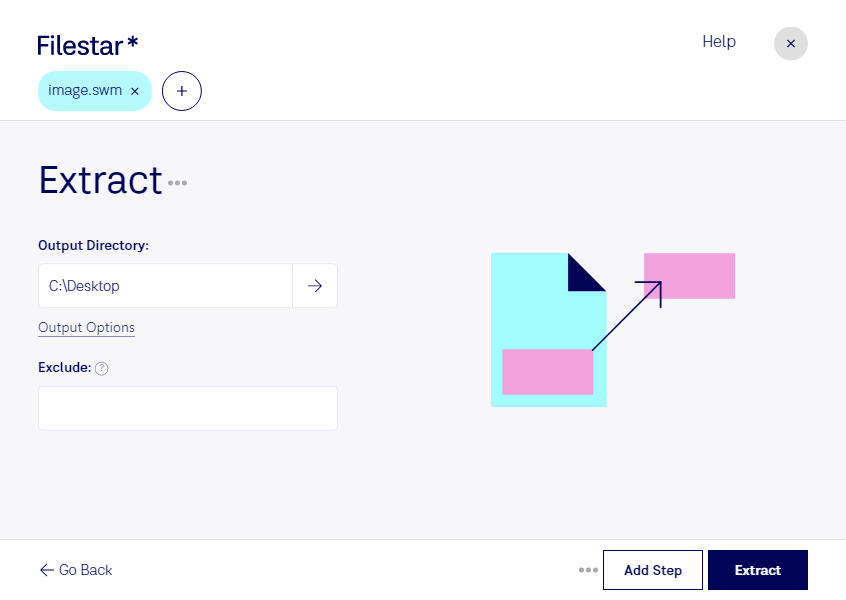
“Nutze Filestar in meinem Downloads-Ordner für folgende Aufgabe: SWM entpacken”
Oder führe es selbst aus:
filestarcli -i photo.swm -c "extract"
Läuft auf deinem Computer. Deine Dateien bleiben dort. Funktioniert auf Windows, macOS und Linux. 50 kostenlose Konvertierungen bei Installation über npm, ohne Konto.
Kann mein KI-Agent SWM entpacken?
Ja. Installiere die Filestar CLI mit npm install -g filestar. Dein Agent kann dann filestarcli -i photo.swm -c "extract" auf deinem Computer ausführen, sodass deine Dateien darauf bleiben.
Das Dateiformat SWM, auch als geteilte Windows Imaging Format-Datei bezeichnet, ist ein Datenträgerabbildformat, das Microsoft Windows für die Systembereitstellung, Sicherung und Wiederherstellung verwendet. Es ist im Wesentlichen eine Variante der WIM-Datei (Windows Imaging Format), unterscheidet sich aber in einem wichtigen Punkt: Statt aus einer einzigen großen Datei besteht es aus mehreren kleineren Dateien. Durch diese Aufteilung eignen sich SWM-Dateien besonders gut, um ein großes Systemabbild auf mehrere Speichermedien wie DVDs oder USB-Laufwerke zu verteilen.