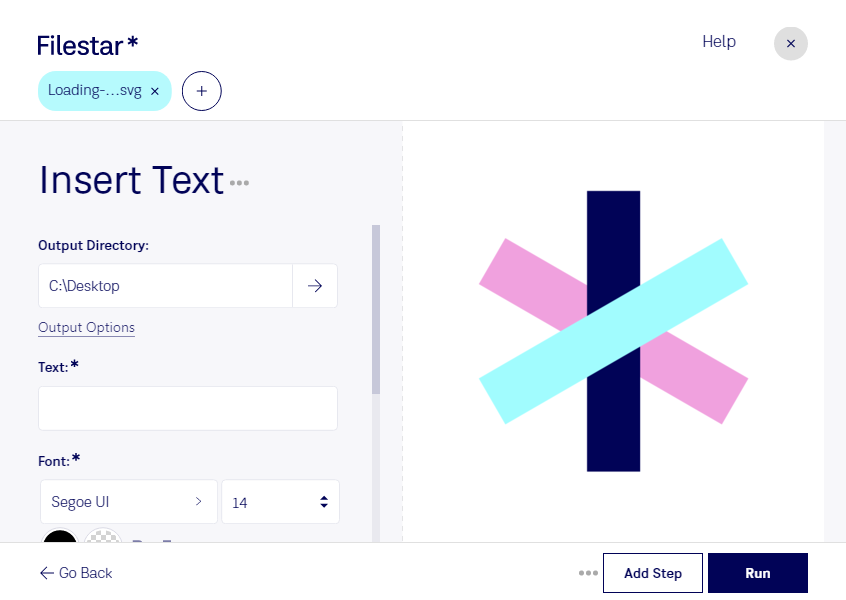
Du möchtest eine Vektorgrafik beschriften, ein Logo ergänzen oder technische Zeichnungen mit Hinweisen versehen? Mit Filestar kannst du Text in svg einfügen und deine Grafiken für den jeweiligen Einsatz aufbereiten. Die Desktop-Software läuft auf Windows und macOS und unterstützt die Bearbeitung mehrerer Dateien im Stapel.
Eine svg-Datei ist eine Scalable-Vector-Graphics-Datei: ein Vektorbild, dessen grafische Elemente sich ohne Qualitätsverlust skalieren lassen. Das macht das Format besonders praktisch für Logos, Symbole, Diagramme und Illustrationen, die in unterschiedlichen Größen verwendet werden. Eingefügter Text kann Informationen direkt in der Grafik vermitteln, statt eine separate Erklärung erforderlich zu machen.
Im Grafikdesign lassen sich beispielsweise Markennamen oder ergänzende Beschriftungen in bestehende Entwürfe einfügen. Im Webdesign helfen beschriftete Illustrationen dabei, Inhalte verständlicher darzustellen. Für technische Dokumentationen sind Hinweise an Bauteilen oder Prozessschritten nützlich. Auch Marketingteams profitieren, wenn sie Grafiken für Präsentationen und Kampagnen mit passenden Texten versehen.
Wenn du viele Dateien aufbereiten musst, spart die Stapelverarbeitung wiederkehrende Arbeit. Statt jede Grafik einzeln zu bearbeiten, kannst du mehrere svg-Dateien gemeinsam verarbeiten. Das ist besonders hilfreich bei umfangreichen Grafikbeständen und regelmäßig anfallenden Aufgaben.
Filestar verarbeitet deine Dateien lokal auf deinem Computer. Anders als bei einer Verarbeitung in der Cloud müssen die Inhalte dabei nicht auf fremde Server hochgeladen werden. So vermeidest du einen zusätzlichen Übertragungsweg und behältst mehr Kontrolle über vertrauliche Entwürfe, interne Beschriftungen und noch unveröffentlichte Markenmaterialien. Gerade im beruflichen Umfeld kann das die Einhaltung interner Datenschutzvorgaben erleichtern.
Du möchtest wissen, wie du deine svg-Dateien mit Filestar beschriften und im Stapel bearbeiten kannst? Kontaktiere uns und beschreibe uns deinen Anwendungsfall.