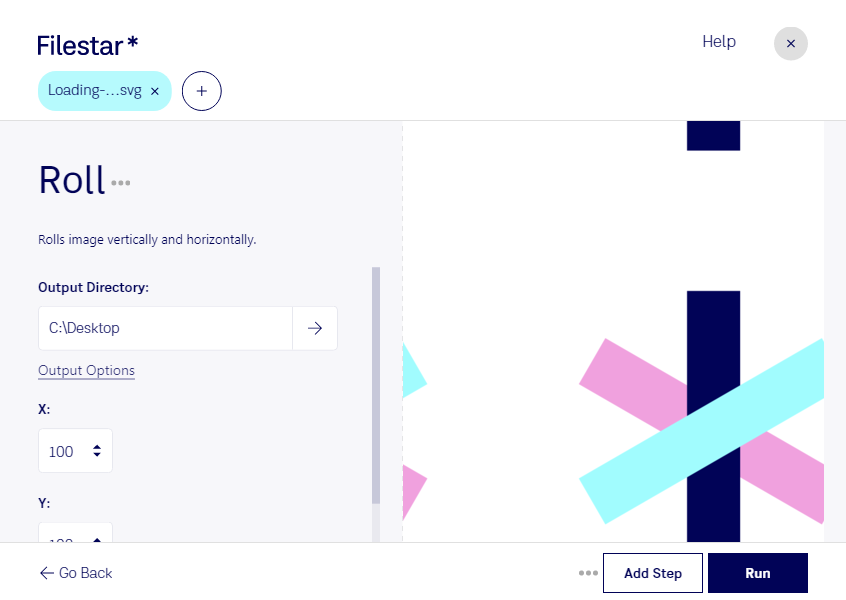
Wenn du eine SVG zyklisch verschieben möchtest, versetzt du ihre Bildinhalte innerhalb der Zeichenfläche. Bereiche, die dabei über einen Rand hinauswandern, erscheinen am gegenüberliegenden Rand wieder. Anders als bei einer einfachen Verschiebung lassen sich so umlaufende Anordnungen erzeugen – etwa für wiederholbare Muster oder versetzte Hintergrundgrafiken.
Eine SVG ist eine Scalable-Vector-Graphics-Datei und gehört zu den Vektorbildern. Das Format wird häufig für Logos, Icons, Illustrationen und technische Grafiken verwendet. Eine zyklische Verschiebung ist besonders dann hilfreich, wenn du die Anordnung eines Motivs verändern und den Übergang zwischen wiederholten Elementen prüfen möchtest.
Im Grafikdesign kannst du damit beispielsweise Muster für Verpackungen oder Textildrucke vorbereiten. Im Webdesign hilft die Verarbeitung beim Ausrichten wiederkehrender Hintergrundmotive. Auch für die Spieleentwicklung sind zyklisch verschobene Grafiken interessant, etwa um Varianten von Kachelmustern zu erstellen. Ob ein Muster anschließend nahtlos zusammenpasst, hängt dabei von der Gestaltung der Ausgangsdatei ab.
Mit Filestar verarbeitest du SVG-Dateien unter Windows und macOS direkt auf deinem Computer. Für mehrere Dateien nutzt du die Stapelverarbeitung: Statt jedes Vektorbild einzeln zu bearbeiten, wendest du denselben Arbeitsschritt auf eine ganze Auswahl an. Das spart wiederkehrende Handgriffe und erleichtert die einheitliche Verarbeitung zusammengehöriger Grafiken.
Die lokale Verarbeitung ist gerade bei unveröffentlichten Entwürfen, Kundenlogos oder vertraulichen Produktgrafiken ein Vorteil. Deine Dateien müssen für diesen Arbeitsschritt nicht auf einen fremden Cloud-Server hochgeladen werden. Dadurch vermeidest du zusätzliche Übertragungs- und Speicherorte und behältst die Kontrolle über deine Daten. Der Schutz deines Computers bleibt dabei weiterhin wichtig.
Du möchtest SVG-Dateien zyklisch verschieben und Filestar in deinen Gestaltungsprozess einbinden? Kontaktiere uns, wenn du Fragen zur passenden Verarbeitung oder zu deinem konkreten Anwendungsfall hast.