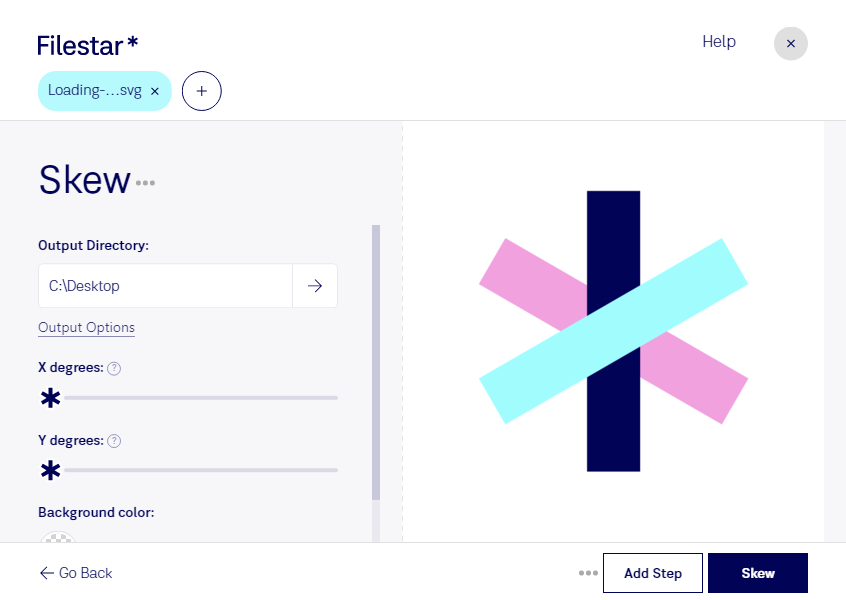
Du möchtest eine SVG neigen, um Schriftzüge dynamischer zu gestalten oder grafische Elemente schräg auszurichten? Mit Filestar bearbeitest du deine Vektorbilder direkt auf deinem Computer. Eine Scalable-Vector-Graphics-Datei lässt sich dabei gezielt verzerren: Anders als beim Drehen verändert das Neigen die Winkel innerhalb der Grafik. So entstehen beispielsweise schräge Formen für Illustrationen, Logos oder Layouts.
Das ist besonders im Grafikdesign, Webdesign und in der Werbetechnik hilfreich. Grafikdesigner können Gestaltungselementen eine einheitliche Schrägstellung geben, während Webdesigner SVG-Illustrationen für digitale Oberflächen anpassen. In der Werbetechnik lassen sich dekorative Schriftzüge oder Motive für die weitere Gestaltung vorbereiten. Da SVG ein Vektorbildformat ist, bleiben die grafischen Elemente unabhängig von einer festen Pixelauflösung skalierbar.
Mit der Stapelverarbeitung von Filestar musst du nicht jede Datei einzeln bearbeiten. Du kannst mehrere SVG-Dateien in einem Arbeitsgang neigen – etwa eine zusammengehörige Serie von Symbolen oder Illustrationen. Das spart wiederkehrende Arbeit und hilft dir, dieselbe Bearbeitung auf einen ganzen Dateisatz anzuwenden. Filestar läuft sowohl auf Windows als auch auf macOS.
Die lokale Verarbeitung ist besonders bei unveröffentlichten Entwürfen, Kundenlogos oder vertraulichen Projektdateien ein Vorteil. Deine Dateien müssen für die Bearbeitung nicht auf einen Cloud-Dienst hochgeladen werden. Dadurch vermeidest du zusätzliche Übertragungswege und die Speicherung bei einem weiteren Anbieter; die Kontrolle über deine Arbeitsdateien bleibt bei dir.
Du möchtest SVG-Dateien regelmäßig neigen oder die Stapelverarbeitung in deinen Arbeitsablauf integrieren? Kontaktiere uns, damit wir gemeinsam klären können, wie Filestar zu deinen Anforderungen passt.