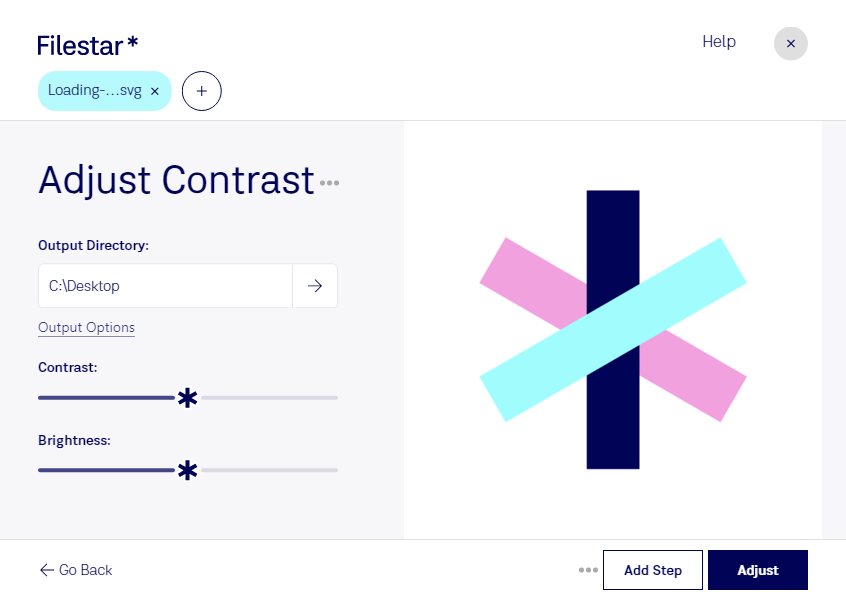
Wenn du bei einer svg den Kontrast anpassen möchtest, geht es häufig um bessere Lesbarkeit: Ein Symbol soll sich deutlicher vom Hintergrund abheben, ein Diagramm klarer wirken oder eine Illustration zum Layout passen. Mit Filestar bearbeitest du deine Dateien direkt auf deinem Computer – unter Windows und macOS.
Eine svg ist eine Scalable-Vector-Graphics-Datei und gehört zu den Vektorbildern. Anders als ein Rasterbild beschreibt sie grafische Elemente durch Formen, Pfade und Farben. Für einen stimmigen Kontrast ist deshalb nicht nur das Verhältnis zwischen hellen und dunklen Bereichen entscheidend, sondern auch das Zusammenspiel von Füllfarben, Konturen und Hintergrund. Prüfe das Ergebnis am besten dort, wo du die Grafik später einsetzen möchtest.
Im Webdesign hilft eine Kontrastanpassung beispielsweise dabei, Icons auf hellen oder dunklen Oberflächen besser erkennbar zu machen. Grafikdesigner können Illustrationen für Präsentationen abstimmen, während technische Redaktionen Schaubilder und Anleitungen übersichtlicher gestalten. Auch für Marketingmaterialien ist ein einheitlicher visueller Eindruck wichtig, etwa bei einer ganzen Serie von Produktgrafiken.
Statt jede Datei einzeln zu bearbeiten, kannst du mit Filestar mehrere svg-Dateien in einem Arbeitsgang verarbeiten. Diese Stapelverarbeitung spart wiederkehrende Handgriffe und erleichtert es dir, dieselbe Anpassung auf zusammengehörige Grafiken anzuwenden. Bei unterschiedlichen Ausgangsfarben lohnt sich anschließend eine Sichtprüfung der einzelnen Ergebnisse.
Die lokale Verarbeitung ist besonders bei vertraulichen Entwürfen, Kundenlogos oder unveröffentlichten Produktgrafiken sinnvoll. Für die Bearbeitung müssen diese Dateien nicht an einen Cloud-Dienst übertragen werden. Damit vermeidest du zusätzliche Übertragungs- und Speicherorte und behältst mehr Kontrolle über deine Arbeitsdateien.
Du möchtest den Kontrast einer einzelnen svg oder einer größeren Dateisammlung anpassen? Melde dich bei uns, wenn du Fragen zu Filestar oder deinem konkreten Anwendungsfall hast.