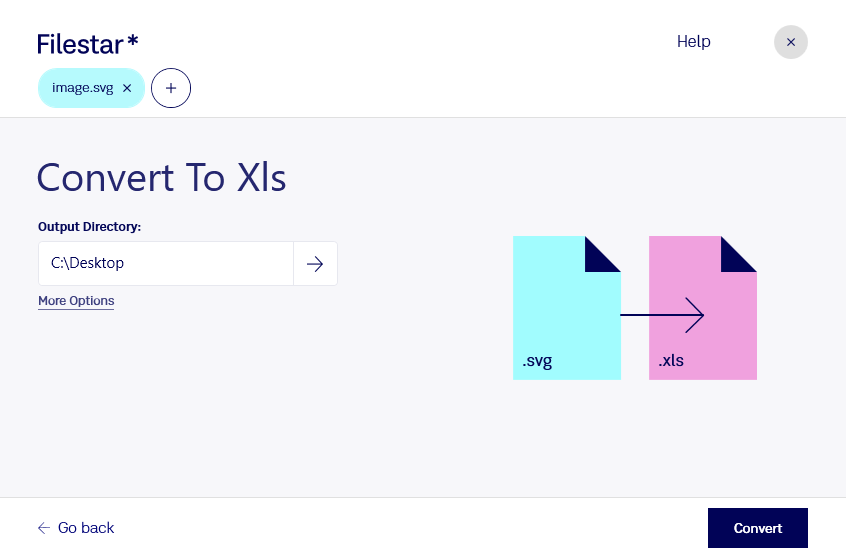
Wenn du eine svg-Datei in einem Tabellenkalkulationsprozess weiterverwenden möchtest, kannst du mit Filestar svg in xls umwandeln. Die Software läuft auf Windows und macOS und verarbeitet deine Dateien lokal auf deinem Computer – nicht über einen Online-Konverter.
Eine svg ist eine Scalable-Vector-Graphics-Datei, die Formen, Linien und Texte als Vektorbild beschreibt. Eine xls-Datei ist dagegen eine Excel-Tabelle mit Zellen und Arbeitsblättern. Weil sich diese Dateitypen grundlegend unterscheiden, solltest du das Ergebnis nach der Umwandlung prüfen. Aus einem gezeichneten Diagramm entstehen nicht automatisch die ursprünglichen Messwerte oder berechenbare Zellinhalte.
Die Umwandlung kann beispielsweise für Mitarbeitende im Controlling interessant sein, die svg-Diagramme für Excel-basierte Auswertungen aufbereiten. Auch in technischen Projektteams oder im Reporting kann sie einen Übergang zwischen grafischen Vorlagen und tabellenbasierten Arbeitsabläufen unterstützen. Entscheidend ist, welche Inhalte deine svg enthält und wie du sie anschließend nutzen möchtest. Teste deshalb zunächst eine typische Datei, bevor du größere Mengen verarbeitest.
Für wiederkehrende Aufgaben unterstützt Filestar die Stapelverarbeitung. Du kannst mehrere Dateien gemeinsam umwandeln, statt jede einzeln zu bearbeiten. Das spart manuelle Arbeit und erleichtert einheitliche Abläufe bei umfangreichen Dateisammlungen.
Die lokale Verarbeitung ist besonders bei vertraulichen Projektgrafiken oder internen Geschäftsdaten ein Vorteil: Deine Dateien müssen für die Umwandlung nicht an einen Cloud-Konverter übertragen werden. Damit reduzierst du die Weitergabe an externe Dienste und behältst die Kontrolle über Speicherung und Zugriffsrechte auf deinem Rechner.
Du möchtest klären, ob die Umwandlung zu deinen Dateien und deinem Arbeitsablauf passt? Kontaktiere uns mit deinem konkreten Anwendungsfall.