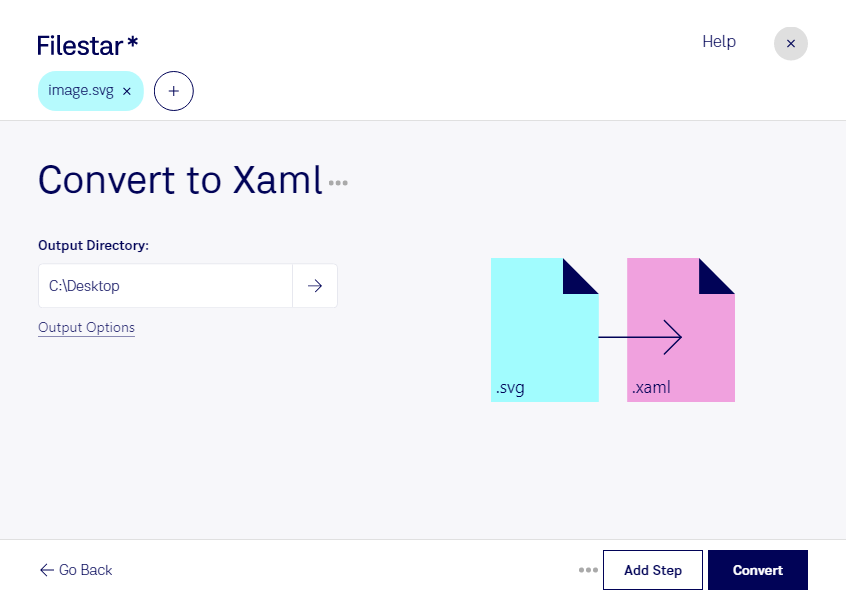
Du möchtest Vektorgrafiken aus deinem Designprozess in eine XAML-basierte Benutzeroberfläche übernehmen? Mit Filestar kannst du svg in xaml umwandeln und deine Dateien lokal auf Windows oder macOS verarbeiten. Das erleichtert die Übergabe von grafischen Entwürfen an die Softwareentwicklung.
Eine Scalable-Vector-Graphics-Datei (svg) speichert Vektorbilder, die sich ohne die typischen Qualitätsverluste von Rasterbildern skalieren lassen. Das Extensible Application Markup Language-Format (xaml) kann ebenfalls Vektorbilder beschreiben und wird zur Gestaltung von Benutzeroberflächen eingesetzt. Die Umwandlung ist beispielsweise hilfreich, wenn du Icons, Logos oder grafische Bedienelemente für eine WPF-Anwendung vorbereitest.
Davon profitieren insbesondere UI-Designer und Softwareentwickler: Statt Vektorelemente manuell nachzubauen, kannst du vorhandene svg-Dateien als Ausgangspunkt für deine XAML-Oberfläche nutzen. Auch Teams, die umfangreiche Icon-Sammlungen oder wiederkehrende Gestaltungselemente pflegen, sparen damit Arbeitsschritte. Prüfe die erzeugten Dateien anschließend in deiner Zielanwendung, denn komplexe SVG-Effekte, Schriftarten und die Unterstützung einzelner Elemente können sich je nach XAML-Umgebung unterscheiden.
Mit der Stapelverarbeitung von Filestar wandelst du mehrere Dateien in einem Durchgang um. Das ist besonders praktisch, wenn du einen vollständigen Satz von Symbolen für ein Entwicklungsprojekt vorbereiten möchtest. Du musst nicht jede Datei einzeln bearbeiten und kannst wiederkehrende Konvertierungen effizienter erledigen.
Die lokale Verarbeitung bietet außerdem einen wichtigen Datenschutzvorteil gegenüber einem Cloud-Konverter: Du musst vertrauliche Grafiken nicht zur Umwandlung an einen externen Dienst hochladen. Unveröffentlichte Produktdesigns, Kundenlogos und interne UI-Entwürfe bleiben bei der Konvertierung auf deinem Computer. So behältst du mehr Kontrolle über sensible Projektdateien.
Du möchtest klären, ob Filestar zu deinen Vektorgrafiken und deinem Entwicklungsworkflow passt? Kontaktiere uns und beschreibe uns deinen Anwendungsfall.