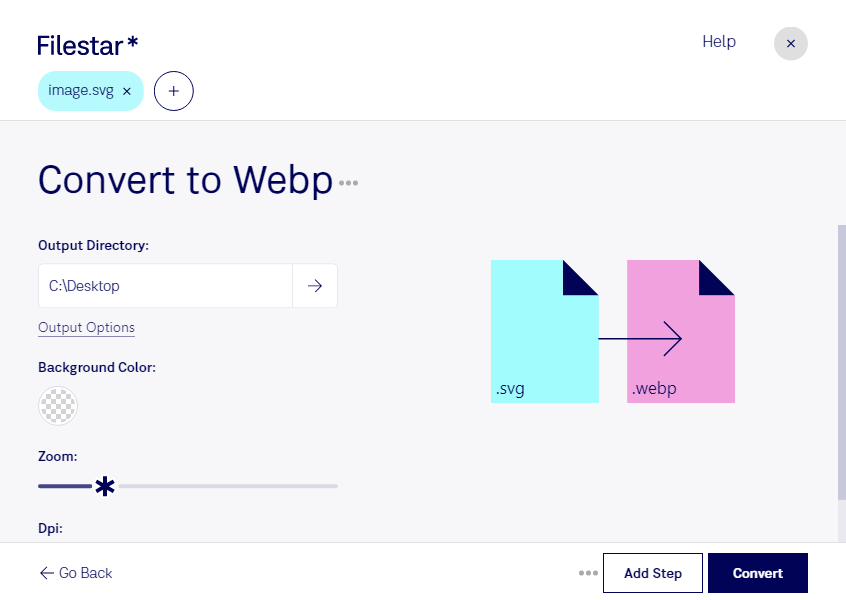
Wenn du svg in webp umwandeln möchtest, machst du aus einer skalierbaren Vektorgrafik ein kompaktes Rasterbild für Websites, Onlineshops oder digitale Kampagnen. Filestar läuft auf Windows und macOS und verarbeitet deine Dateien lokal auf deinem Computer. Auch größere Bildbestände kannst du per Stapelverarbeitung konvertieren, statt jede Datei einzeln zu bearbeiten.
Eine svg-Datei ist eine Scalable-Vector-Graphics-Datei: Sie beschreibt Formen und Linien als Vektoren und lässt sich ohne Qualitätsverlust vergrößern. Ein WebP-Bild besteht dagegen aus Pixeln. Das Format unterstützt Transparenz sowie verlustfreie und verlustbehaftete Komprimierung. Dadurch eignet es sich für platzsparende Webgrafiken. Wie klein die Datei tatsächlich wird, hängt vom Motiv und der Komprimierung ab – eine einfache svg-Grafik kann bereits sehr kompakt sein.
Für Webdesigner ist die Umwandlung sinnvoll, wenn ein CMS oder ein Website-Workflow Rasterbilder statt Vektordateien verlangt. Im E-Commerce kannst du grafische Produktillustrationen oder Kategorie-Icons als webp bereitstellen. Marketingteams nutzen das Format beispielsweise für Banner und Kampagnenmotive. Hast du viele Varianten eines Motivs, erleichtert die Stapelverarbeitung die Vorbereitung des gesamten Bestands. Wichtig ist die passende Ausgabegröße: Anders als das Vektororiginal lässt sich ein webp-Bild später nicht beliebig vergrößern, ohne an Schärfe zu verlieren.
Die lokale Verarbeitung bietet dir besonders bei unveröffentlichten Designs, Kundenlogos oder vertraulichen Entwürfen mehr Kontrolle. Für die Konvertierung müssen deine Dateien nicht auf einen fremden Server hochgeladen werden. Damit entfällt ein zusätzlicher Übertragungs- und Speicherort außerhalb deiner eigenen Umgebung. Die Sicherheit deines Rechners und deine internen Datenschutzvorgaben bleiben dennoch wichtig.
Du möchtest einzelne Grafiken oder regelmäßig ganze Ordner umwandeln? Melde dich bei uns, wenn du Fragen zu Filestar oder deinem konkreten Datei-Workflow hast.