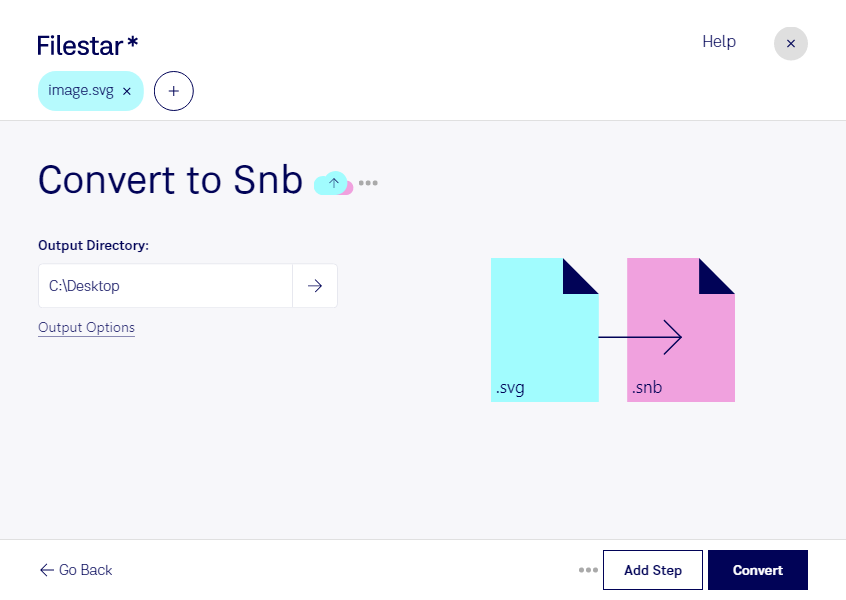
Du möchtest Grafiken für ein E-Book im Shanda-Bambook-Format aufbereiten? Mit Filestar kannst du svg in snb umwandeln und deine Dateien lokal auf Windows oder macOS verarbeiten. Statt jede Datei einzeln zu bearbeiten, kannst du mehrere Vorlagen in einem Durchgang konvertieren.
Eine svg ist eine Scalable-Vector-Graphics-Datei: Als Vektorbild eignet sie sich besonders für skalierbare Illustrationen, Diagramme und technische Zeichnungen. snb hingegen ist ein E-Book-Format für Shanda Bambook. Bei dieser Umwandlung wechselt also nicht nur die Dateiendung, sondern auch der Verwendungszweck – von einer einzelnen Grafik zu einer Datei für eine E-Book-Leseumgebung. Prüfe deshalb das Ergebnis auf deinem vorgesehenen Lesegerät, insbesondere hinsichtlich Darstellung, Lesbarkeit und Layout. Die verlustfreie Skalierbarkeit der ursprünglichen Vektorgrafik ist im Zielformat nicht automatisch gegeben.
Für Verlage und die Medienproduktion kann die Konvertierung interessant sein, wenn grafische Inhalte für Shanda-Bambook-Geräte bereitgestellt werden sollen. Auch im Bildungsbereich lassen sich beispielsweise Schaubilder oder Lernillustrationen für entsprechende E-Book-Projekte aufbereiten. Die Stapelverarbeitung spart dabei wiederkehrende Arbeitsschritte, etwa wenn du eine ganze Reihe von Diagrammen konvertieren möchtest.
Filestar ist eine Desktop-Software, kein Online-Konverter. Die lokale Verarbeitung hält deine Ausgangsdateien auf deinem Computer, statt sie zur Konvertierung bei einem Cloud-Dienst hochzuladen. Das reduziert die Weitergabe unveröffentlichter Illustrationen, interner Zeichnungen oder vertraulicher Projektinhalte an externe Anbieter. Für einen sicheren Umgang bleiben außerdem die Zugriffsrechte und der Schutz deines Computers wichtig.
Du möchtest klären, ob die Umwandlung für deine Dateien und deinen E-Book-Workflow passt? Nimm Kontakt mit uns auf und beschreibe uns dein Vorhaben.