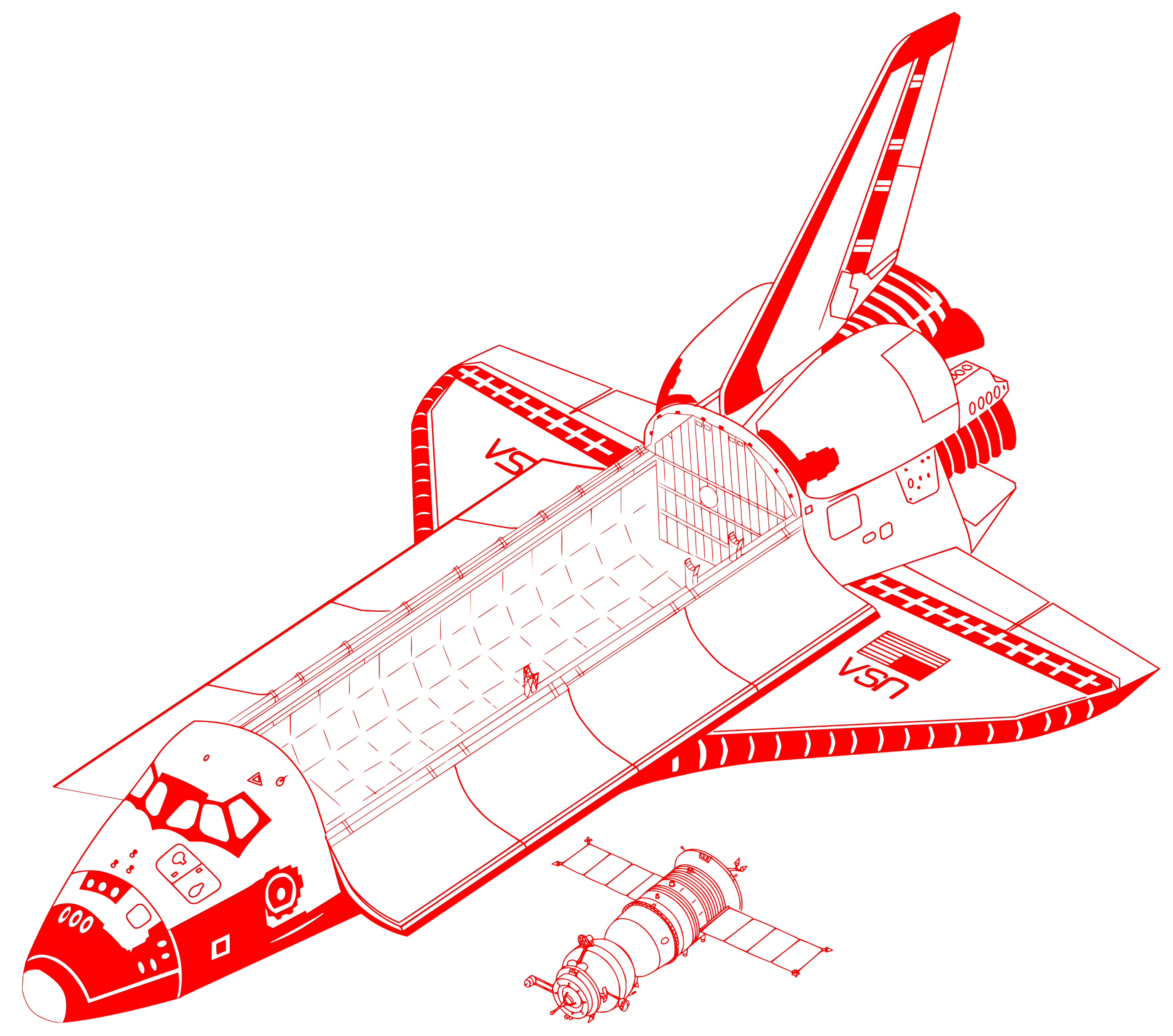
Svg in sixel umwandeln

  1. Lade die neueste Version von Filestar herunter und installiere sie.

  2. Klicke auf deinem Desktop mit der rechten Maustaste auf eine oder mehrere Svg-Dateien und wähle Convert with Filestar.

  3. Gib convert to sixel in das Suchfeld ein.

  4. Klicke auf Convert.

Oder lass einen KI-Agenten die Aufgabe erledigen: filestarcli -i photo.svg -c "convert to sixel" (so geht’s).

Lass deinen KI-Agenten SVG in SIXEL umwandeln

Claude Code, Codex, Cursor und andere Agenten können das mit Filestar auf deinem Computer erledigen. Deine Dateien bleiben auf deinem Rechner.

Installiere Filestar und füge es deinen Agenten hinzu:

npm install -g filestar
filestarcli agent install

Frag dann deinen Agenten:

“Konvertiere die Dateien im Format SVG in meinem Downloads-Ordner in das Format SIXEL”

Oder führe es selbst aus:

filestarcli -i photo.svg -c "convert to sixel"

Läuft auf deinem Computer. Deine Dateien bleiben dort. Funktioniert auf Windows, macOS und Linux. 50 kostenlose Konvertierungen bei Installation über npm, ohne Konto.

Kann mein KI-Agent SVG in SIXEL umwandeln?

Ja. Installiere die Filestar CLI mit npm install -g filestar. Dein Agent kann dann filestarcli -i photo.svg -c "convert to sixel" auf deinem Computer ausführen, sodass deine Dateien darauf bleiben.

Filestar mit KI-Agenten nutzen

Was ist der Unterschied zwischen .svg und .sixel?

Dateiendung
.svg
.sixel
Format
Text
Binär
Kategorie
Vektorbild
Rasterbild
Entwickler
Adobe Systems
Digital Equipment Corporation (DEC)
Beschreibung
Eine SVG-Datei ist eine Grafikdatei, die ein vom World Wide Web Consortium (W3C) entwickeltes zweidimensionales Vektorgrafikformat verwendet. Sie beschreibt Bilder mithilfe eines auf XML basierenden Textformats. SVG-Dateien wurden als Standardformat zur Darstellung von Vektorgrafiken im Web entwickelt.
SIXEL wurde von Digital Equipment Corporation (DEC) entwickelt und ist ein Bitmap-Bildformat in einer Escape-Sequenz, bei dem ein Element sechs Pixel hoch und ein Pixel breit ist. Wenn du kein DEC-Terminal zur Anzeige hast, musst du es in ein leichter zugängliches Format umwandeln.
MIME-Typ
image/svg+xml
image/vnd.dwg
Beispiel
sample.svg

Jetzt: Svg in sixel umwandeln

In wenigen Minuten loslegen

Wenn du Vektorgrafiken in einem SIXEL-kompatiblen Terminal anzeigen möchtest, kannst du mit Filestar svg in sixel umwandeln. Die Desktop-Software für Windows und macOS verarbeitet deine Dateien lokal auf deinem Computer und eignet sich auch für die Stapelkonvertierung.

Eine svg-Datei speichert Formen, Linien und Kurven als skalierbare Vektorgrafik. Bei der Umwandlung ins DEC SIXEL-Grafikformat entsteht daraus ein Rasterbild. SIXEL wurde für die Darstellung von Grafiken auf kompatiblen Terminals entwickelt. So lassen sich beispielsweise Diagramme, technische Zeichnungen oder Symbole aus einer Scalable-Vector-Graphics-Datei für terminalbasierte Arbeitsabläufe aufbereiten.

Das ist besonders für Softwareentwickler und Systemadministratoren interessant, die grafische Informationen direkt in einer Terminalumgebung nutzen möchten. Auch in wissenschaftlichen und technischen Arbeitsbereichen können aus svg exportierte Diagramme als sixel-Grafiken hilfreich sein. Entscheidend ist, dass die Zielanwendung SIXEL unterstützt – nicht jedes Terminal kann dieses Format darstellen.

Beachte beim Formatwechsel den Unterschied zwischen Vektor- und Rasterbild: Während sich svg ohne Qualitätsverlust skalieren lässt, hängt die Detaildarstellung einer sixel-Datei von ihrer Rasterauflösung ab. Für feine Linien und kleine Beschriftungen solltest du das Ergebnis deshalb in der vorgesehenen Darstellungsgröße prüfen.

Mit der Stapelverarbeitung von Filestar kannst du mehrere Dateien in einem Durchgang konvertieren, statt jede Grafik einzeln zu bearbeiten. Die lokale Verarbeitung vermeidet dabei den Upload vertraulicher Inhalte an einen Cloud-Konverter. Das reduziert die Weitergabe deiner Daten an externe Dienste und erleichtert es dir, interne Datenschutzvorgaben einzuhalten.

Du möchtest Filestar für deine Grafikdateien einsetzen oder hast Fragen zu deinem Arbeitsablauf? Nimm Kontakt mit uns auf.