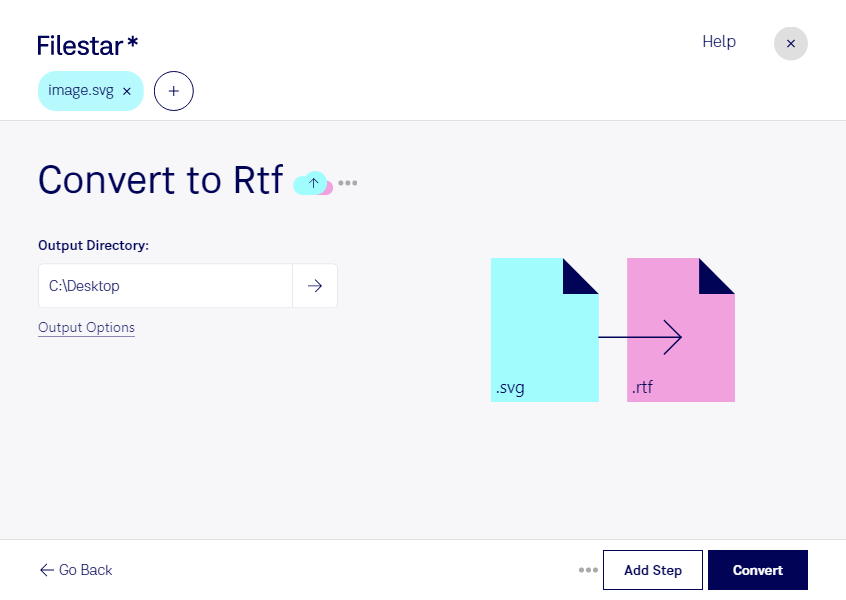
Du möchtest eine SVG-Grafik in einem Dokument weiterverwenden? Mit Filestar kannst du svg in rtf umwandeln und deine Dateien für dokumentbasierte Arbeitsabläufe aufbereiten. Die Software läuft auf Windows und macOS und verarbeitet deine Dateien lokal auf deinem Computer.
Eine Scalable-Vector-Graphics-Datei (svg) speichert ein Vektorbild, beispielsweise ein Logo, ein Icon oder eine technische Illustration. Eine Rich-Text-Format-Datei (rtf) ist dagegen ein Dokumentformat, das von vielen Textverarbeitungsprogrammen unterstützt wird. Die Umwandlung ist deshalb ein Wechsel zwischen unterschiedlichen Dateitypen – sie macht aus einer Grafik nicht automatisch bearbeitbaren Text. Prüfe das Ergebnis im vorgesehenen Zielprogramm, insbesondere wenn Darstellung und Layout wichtig sind.
Im Berufsalltag kann dieser Formatwechsel helfen, grafische Inhalte für die Dokumentenbearbeitung bereitzustellen. Marketingteams nutzen beispielsweise Logos in Briefings, technische Redaktionen benötigen Illustrationen für Begleitdokumente und Verwaltungsmitarbeitende bereiten Materialien für Berichte vor. Entscheidend ist, welche Anforderungen dein anschließender Dokumentenworkflow stellt.
Wenn du mehrere Dateien verarbeiten möchtest, bietet Filestar eine Stapelverarbeitung. Statt jede Datei einzeln umzuwandeln, kannst du mehrere SVG-Dateien gemeinsam bearbeiten. Das spart wiederkehrende Arbeit, etwa bei umfangreichen Grafikbeständen oder regelmäßig eingehenden Dateien.
Die lokale Verarbeitung ist besonders bei vertraulichen Inhalten sinnvoll: Deine Dateien müssen für die Umwandlung nicht an einen Cloud-Konverter übertragen werden. So vermeidest du eine zusätzliche Weitergabe an externe Dienste und behältst die Kontrolle über deine Ausgangsdateien und Ergebnisse.
Du möchtest wissen, ob die Umwandlung zu deinen Dateien und Arbeitsabläufen passt? Kontaktiere uns mit deinem Anwendungsfall – wir helfen dir bei der Auswahl der passenden skills in Filestar.