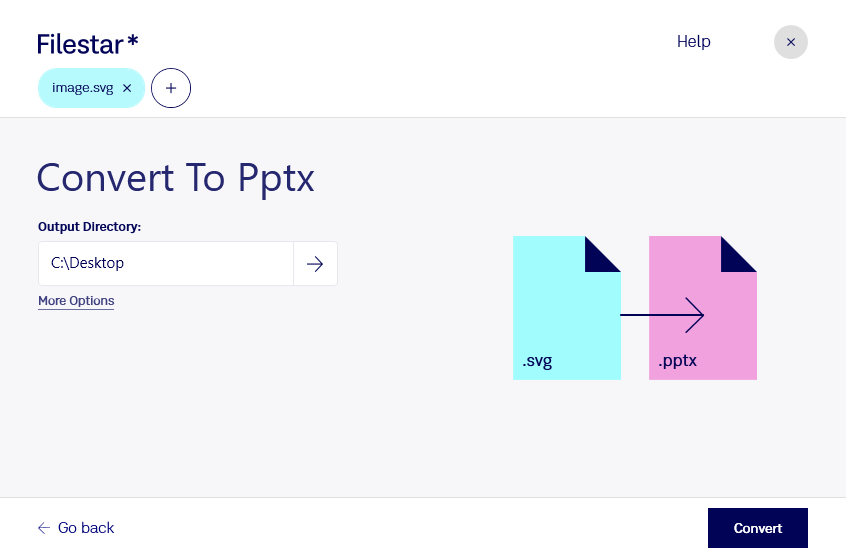
Logos, Diagramme und Illustrationen liegen häufig als svg vor, werden aber für eine Präsentation im pptx-Format benötigt. Mit Filestar kannst du svg in pptx umwandeln und deine Grafiken für die Weitergabe als PowerPoint-Präsentation vorbereiten. Die Software läuft auf Windows und macOS und verarbeitet deine Dateien lokal auf deinem Computer.
Eine Scalable-Vector-Graphics-Datei speichert Bildinformationen als Vektoren statt als festes Pixelraster. Das macht svg besonders geeignet für skalierbare Logos, technische Zeichnungen und Infografiken. Eine PowerPoint-Open-XML-Präsentation hingegen organisiert Inhalte auf Folien. Die Umwandlung hilft dir, vorhandenes Grafikmaterial in einen präsentationsorientierten Arbeitsablauf zu überführen. Ob einzelne Elemente anschließend bearbeitbar sind, hängt vom Aufbau der Ausgangsdatei und der Verarbeitung ab.
Im Berufsalltag ist das beispielsweise für Marketingteams nützlich, die Markengrafiken für Kundenpräsentationen vorbereiten. Designer können Entwürfe für Abstimmungen bereitstellen, während technische Teams schematische Darstellungen für Schulungen oder Projektbesprechungen aufbereiten. So musst du vorhandene Inhalte nicht eigens neu erstellen.
Wenn du mehrere Grafiken verarbeiten möchtest, unterstützt Filestar auch die Stapelverarbeitung. Statt jede Datei einzeln umzuwandeln, kannst du mehrere svg-Dateien auswählen und denselben Vorgang gesammelt ausführen. Das spart wiederkehrende Handgriffe und erleichtert die Vorbereitung umfangreicher Präsentationsmaterialien.
Gerade bei unveröffentlichten Entwürfen, Kundendaten oder internen Diagrammen ist die lokale Verarbeitung ein Vorteil gegenüber Cloud-Konvertern: Du musst deine Ausgangsdateien für die Umwandlung nicht auf einen fremden Server hochladen. Dadurch entfällt ein zusätzlicher Übertragungs- und Speicherort für sensible Inhalte.
Du möchtest klären, ob Filestar zu deinen svg-Dateien und deinem Präsentationsworkflow passt? Melde dich bei uns – wir helfen dir gern bei der Auswahl der passenden Verarbeitung.