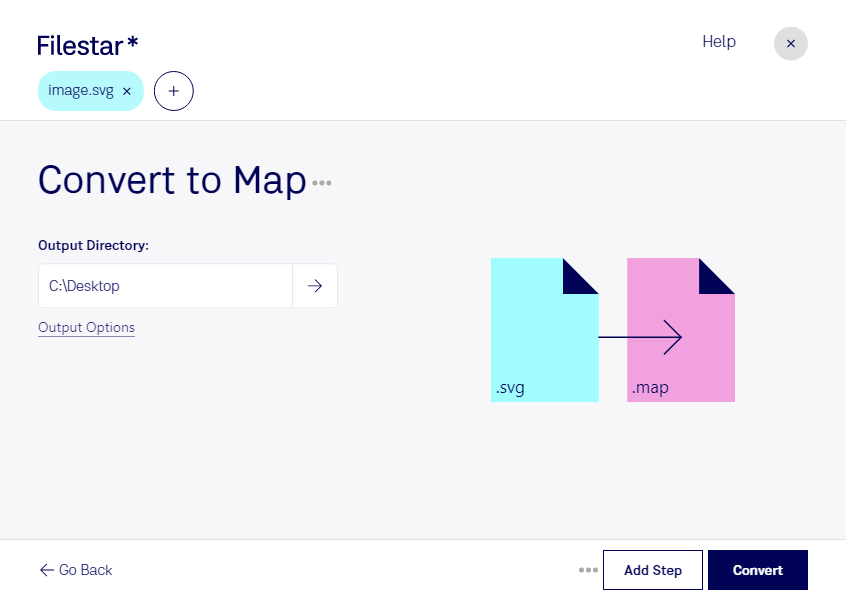
Wenn du svg in map umwandeln möchtest, wechselst du von einer Vektorgrafik zu einem Format mit Farbtabellenintensitäten und -indizes. Filestar unterstützt dich dabei, deine Grafiken für Anwendungen vorzubereiten, die diese Farbdaten benötigen. Die Software läuft auf Windows und macOS und verarbeitet die Dateien lokal auf deinem Computer.
Eine svg ist eine Scalable-Vector-Graphics-Datei. Sie beschreibt Formen, Linien und Flächen als Vektoren und lässt sich ohne Qualitätsverlust skalieren. Eine map ist dagegen eine Datei mit Farbtabellenintensitäten und -indizes und gehört zur Kategorie Sonstige. Trotz der Dateiendung handelt es sich hier nicht um eine geografische Karte. Bei der Umwandlung steht die Darstellung über Farbwerte und deren Zuordnung im Vordergrund; die ursprüngliche Vektorstruktur bleibt nicht als editierbare svg erhalten.
Das kann beispielsweise in der technischen Bildverarbeitung oder bei wissenschaftlichen Visualisierungen hilfreich sein, wenn ein nachgelagerter Verarbeitungsschritt das map-Format voraussetzt. Auch Entwickler, die Testgrafiken für bildverarbeitende Anwendungen vorbereiten, können davon profitieren. Prüfe vorab, ob deine Zielsoftware genau diese map-Variante unterstützt, denn die Dateiendung wird für unterschiedliche Formate verwendet.
Mit der Stapelverarbeitung von Filestar kannst du mehrere svg-Dateien in einem Arbeitsgang konvertieren. Das spart wiederkehrende Einzelschritte, etwa bei umfangreichen Grafikserien. Bewahre deine Originaldateien auf und teste zunächst eine repräsentative Grafik, um die Ausgabe in deiner Zielanwendung zu prüfen.
Die lokale Verarbeitung bietet dir mehr Kontrolle über vertrauliche Inhalte: Für die Konvertierung müssen deine Grafiken nicht auf einen Cloud-Server hochgeladen werden. Gerade bei unveröffentlichten Entwürfen oder Kundendaten reduzierst du damit die Weitergabe an externe Systeme.
Du möchtest klären, ob Filestar zu deinem svg-zu-map-Workflow passt? Kontaktiere uns mit deinen Anforderungen.