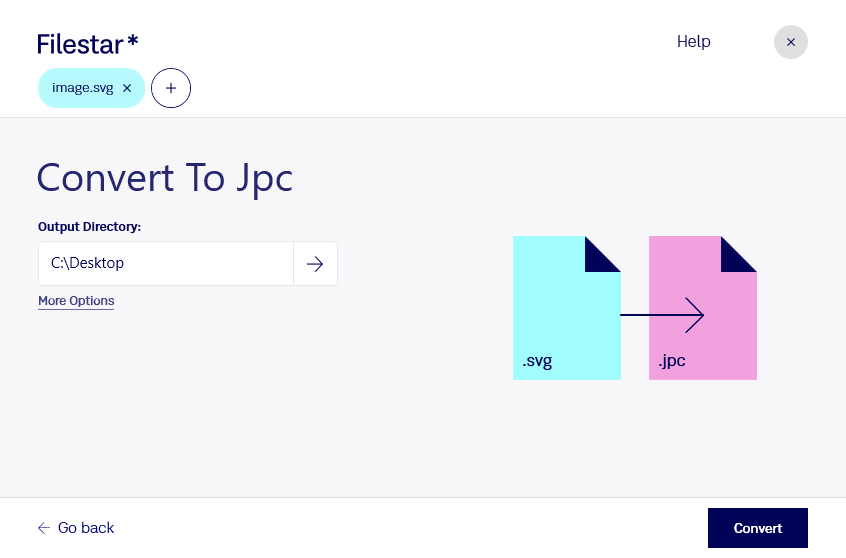
Mit Filestar wandelst du deine svg-Dateien auf Windows und macOS in jpc um. Aus einer Scalable-Vector-Graphics-Datei wird dabei eine JPEG-2000-Codestream-Datei: Die Vektorgrafik wird als pixelbasiertes Rasterbild gespeichert. Das ist sinnvoll, wenn dein nachgelagerter Workflow JPEG-2000-Bilddaten statt Vektordateien benötigt.
Während svg Formen und Konturen beschreibt und sich ohne Qualitätsverlust skalieren lässt, hat ein jpc-Rasterbild eine feste Pixelauflösung. Überlege deshalb vor der Umwandlung, für welche Bildgröße du das Ergebnis brauchst. JPEG 2000 unterstützt grundsätzlich verlustfreie und verlustbehaftete Kompression. Eine jpc-Datei enthält den komprimierten Bilddatenstrom ohne den zusätzlichen Dateicontainer einer jp2-Datei. Prüfe daher, ob deine Zielanwendung ausdrücklich jpc unterstützt.
Im Grafikdesign kann die Umwandlung nützlich sein, wenn Logos, Icons oder technische Illustrationen für ein System mit JPEG-2000-Unterstützung bereitgestellt werden müssen. Auch in der technischen Dokumentation oder bei der Vorbereitung digitaler Archivbestände lassen sich Vektorzeichnungen so in einen passenden Rasterbild-Workflow überführen.
Bei vielen Dateien spart dir die Stapelverarbeitung wiederkehrende Arbeit. Statt jede Grafik einzeln zu konvertieren, verarbeitest du mehrere svg-Dateien gemeinsam mit Filestar. Das erleichtert beispielsweise die Umwandlung umfangreicher Icon-Sammlungen oder zusammengehöriger Produktillustrationen.
Filestar ist eine Desktop-Anwendung, kein Online-Konverter. Die lokale Verarbeitung hält deine Ausgangsdateien auf deinem Computer, statt sie zur Umwandlung auf fremde Server hochzuladen. Gerade bei unveröffentlichten Entwürfen, Kundenlogos oder vertraulichen technischen Zeichnungen reduziert das die Weitergabe sensibler Inhalte und gibt dir mehr Kontrolle über deine Dateien.
Du möchtest klären, ob Filestar zu deinem svg-zu-jpc-Workflow passt? Kontaktiere uns mit deinen Anforderungen und Fragen.