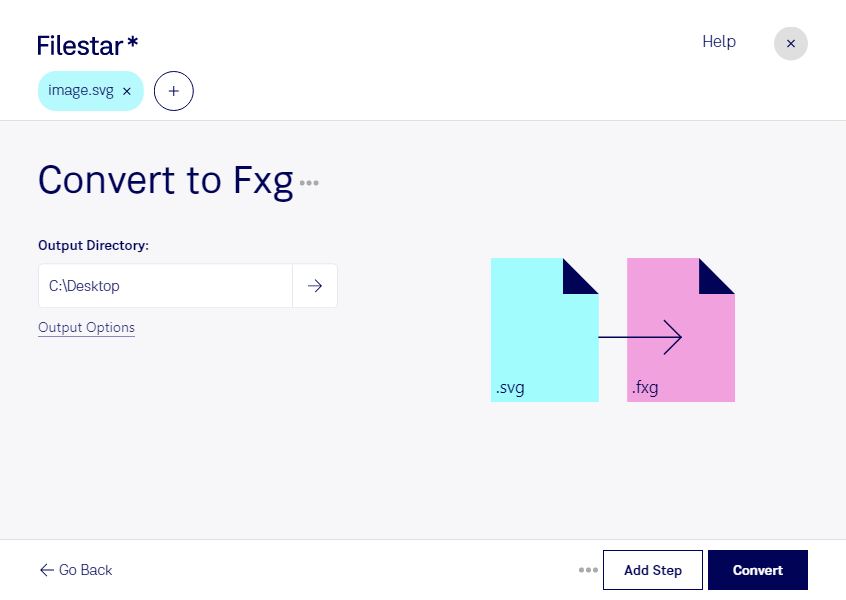
Du möchtest Vektorgrafiken für einen bestehenden FXG-Workflow aufbereiten? Mit Filestar kannst du svg in fxg umwandeln und deine Dateien direkt auf deinem Computer verarbeiten. Die Software läuft auf Windows und macOS und eignet sich sowohl für einzelne Grafiken als auch für umfangreiche Dateisammlungen.
Eine svg ist eine Scalable-Vector-Graphics-Datei: ein Vektorbild, das häufig für Logos, Icons und Illustrationen verwendet wird. Auch fxg, kurz für Flash XML Graphics, ist ein Vektorbildformat. Es wurde für den Austausch grafischer Inhalte in entsprechenden Adobe- und Flash-Workflows entwickelt. Die Umwandlung ist deshalb besonders dann sinnvoll, wenn ältere Projekte oder spezialisierte Anwendungen eine fxg-Datei voraussetzen.
Für Grafikdesigner kann das beispielsweise bedeuten, vorhandene SVG-Logos für ein älteres Kundenprojekt bereitzustellen. Agenturen können Icon-Sammlungen für bestehende Produktionsabläufe konvertieren. Auch bei der Pflege von Grafikarchiven hilft die Konvertierung, Dateien in dem Format bereitzustellen, das die jeweilige Zielanwendung benötigt. Prüfe dabei deren FXG-Unterstützung: Komplexe Effekte, Schriften oder besondere SVG-Funktionen werden je nach Formatunterstützung möglicherweise unterschiedlich dargestellt.
Mit der Stapelverarbeitung von Filestar musst du nicht jede Datei einzeln umwandeln. Du kannst mehrere Vektorgrafiken gemeinsam verarbeiten und wiederkehrende Arbeitsschritte reduzieren – praktisch bei zusammengehörigen Designpaketen oder größeren Beständen.
Die lokale Verarbeitung ist besonders bei vertraulichen Entwürfen und unveröffentlichten Markenmaterialien ein Vorteil. Deine Dateien müssen für die Konvertierung nicht auf einen Cloud-Server hochgeladen werden. Dadurch vermeidest du zusätzliche Übertragungs- und Speicherrisiken bei externen Diensten und behältst die Kontrolle über deine Arbeitsdateien.
Du möchtest klären, ob Filestar zu deinem SVG-FXG-Workflow passt? Melde dich bei uns mit deinen Anforderungen.