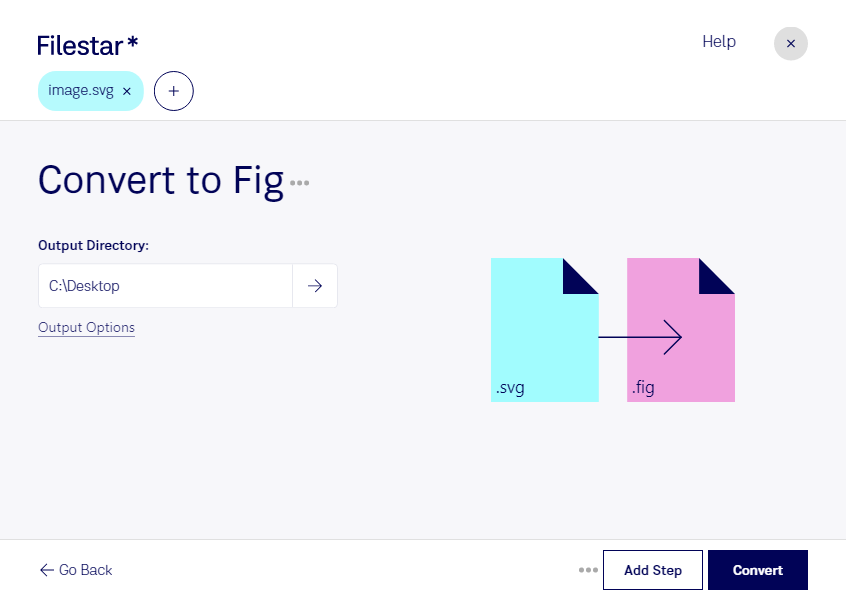
Wenn du svg in fig umwandeln möchtest, hilft dir Filestar dabei, Vektorgrafiken für die Weiterbearbeitung in XFig vorzubereiten. Eine svg ist eine Scalable-Vector-Graphics-Datei, die häufig für Logos, Symbole und Illustrationen verwendet wird. Das Zielformat fig ist das XFig-Dateiformat für Vektorbilder – nicht zu verwechseln mit Dateien aus Figma.
Die Umwandlung ist besonders dann nützlich, wenn du vorhandene Grafiken in einen XFig-basierten Arbeitsablauf übernehmen möchtest. In Forschung und Lehre lassen sich beispielsweise technische Skizzen oder schematische Darstellungen weiterbearbeiten. Auch für technische Redakteure und Ingenieure kann die Konvertierung hilfreich sein, um Vektorgrafiken für Dokumentationen oder wissenschaftliche Veröffentlichungen aufzubereiten.
Filestar läuft auf Windows und macOS und unterstützt die Stapelverarbeitung. Statt jede Datei einzeln umzuwandeln, kannst du mehrere svg-Dateien gemeinsam verarbeiten. Das spart wiederkehrende Arbeit, etwa wenn du eine Sammlung von Symbolen oder zahlreiche Abbildungen für ein Projekt ins fig-Format überführen musst.
Da svg und fig unterschiedliche Funktionen unterstützen, solltest du das Ergebnis vor der weiteren Verwendung prüfen. Besonders bei komplexen Grafiken mit Transparenzen, Filtern oder eingebundenen Schriften können Abweichungen auftreten. Ein Test mit einer repräsentativen Datei hilft dir, die Eignung für deinen Arbeitsablauf einzuschätzen.
Die Verarbeitung erfolgt lokal auf deinem Computer. Deine Dateien müssen für die Konvertierung nicht auf einen Cloud-Dienst hochgeladen werden. Das reduziert die Weitergabe sensibler Inhalte an externe Systeme und ist gerade bei unveröffentlichten Entwürfen, Kundengrafiken oder internen technischen Zeichnungen ein wichtiger Vorteil.
Du möchtest klären, ob Filestar zu deinen Dateien und deinem Arbeitsablauf passt? Kontaktiere uns mit deinen Anforderungen.