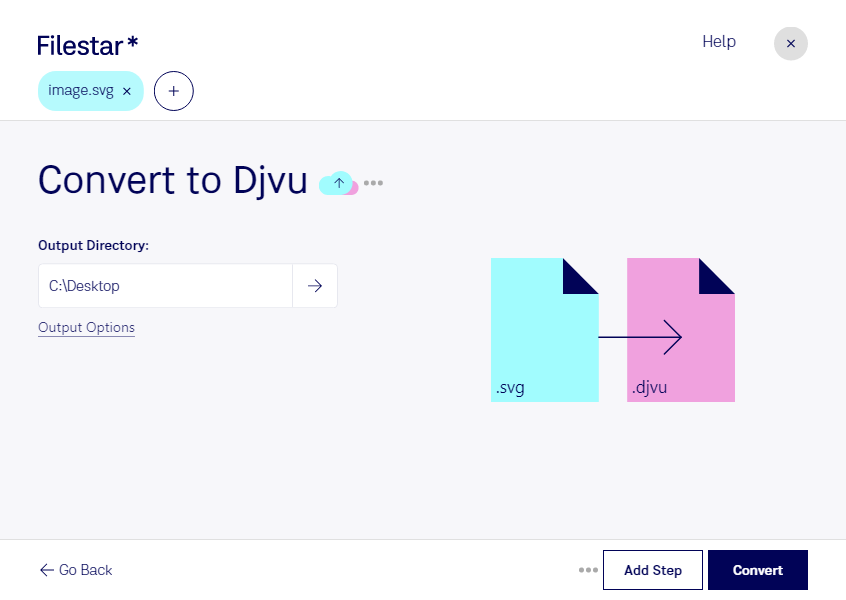
Wenn du svg in djvu umwandeln möchtest, unterstützt dich Filestar bei der lokalen Konvertierung auf Windows und macOS. So bereitest du einzelne Grafiken oder ganze Dateisammlungen für Arbeitsabläufe vor, die das DjVu-Format voraussetzen.
Eine svg ist eine Scalable-Vector-Graphics-Datei: Als Vektorbild beschreibt sie Formen, Linien und Kurven, die sich ohne Qualitätsverlust skalieren lassen. Ein DjVu-Bild ist dagegen ein Rasterbild. Bei der Umwandlung wird die Vektorgrafik in ein pixelbasiertes Bild überführt. Die ursprüngliche verlustfreie Skalierbarkeit geht dabei verloren. Prüfe deshalb, ob feine Linien, kleine Beschriftungen und Details in der Ausgabe für deinen Einsatzzweck ausreichend scharf erscheinen.
Nützlich ist die Konvertierung beispielsweise für technische Redaktionen, die svg-Diagramme in bestehende DjVu-Dokumentationen übernehmen möchten. Auch Archive und Bibliotheken können davon profitieren, wenn digitale Illustrationen für einen DjVu-basierten Dokumentenbestand benötigt werden. Für die weitere Bearbeitung von Vektorformen solltest du die ursprüngliche svg-Datei aufbewahren.
Mit der Stapelverarbeitung von Filestar musst du nicht jede Datei einzeln konvertieren. Du kannst mehrere svg-Dateien in einem Durchgang verarbeiten – etwa Diagrammserien, technische Zeichnungen oder Illustrationen aus einem Projekt. Das reduziert wiederkehrende Handgriffe und erleichtert die Verarbeitung größerer Bestände.
Filestar ist eine Desktop-Anwendung, kein Online-Konverter. Die Umwandlung erfolgt lokal auf deinem Computer, sodass du deine Dateien dafür nicht an einen externen Cloud-Dienst hochladen musst. Das verringert die Weitergabe vertraulicher Inhalte an Dritte und ist besonders bei internen Schaubildern, unveröffentlichten Entwürfen oder Kundendaten relevant. Die Sicherheit hängt weiterhin auch vom Schutz deines eigenen Geräts ab.
Du möchtest wissen, ob Filestar zu deinen Dateimengen und deinem Dokumentenworkflow passt? Melde dich bei uns und beschreibe deinen Anwendungsfall.