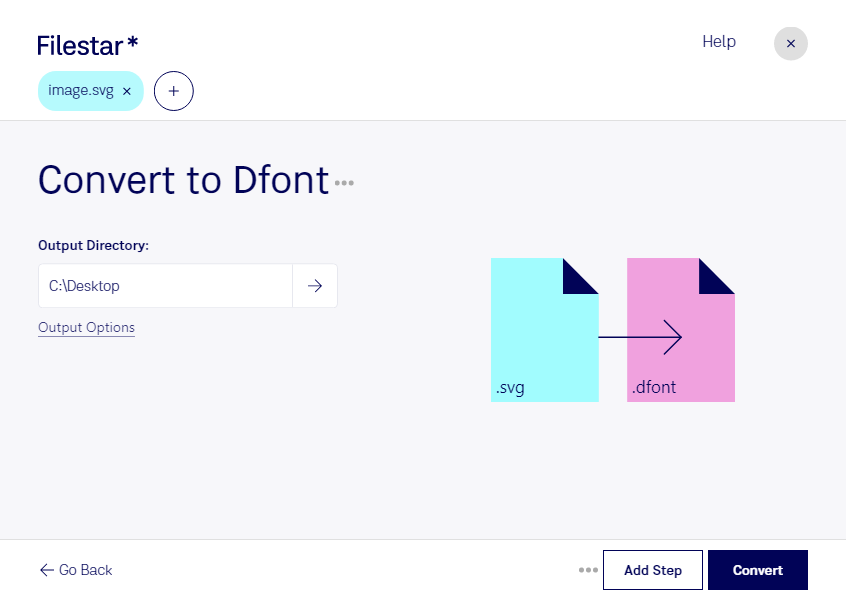
Wenn du svg in dfont umwandeln möchtest, wechselst du von einer Vektorgrafik zu einem Schriftformat. Eine svg ist eine Scalable-Vector-Graphics-Datei: Sie beschreibt Formen und Konturen, die sich ohne Qualitätsverlust skalieren lassen. Eine dfont ist dagegen eine Mac-OS-X-Data-Fork-Schrift, die Schriftinformationen für kompatible Anwendungen bereitstellt.
Dieser Formatwechsel ist vor allem für Schriftgestalter, Grafikdesigner und Entwickler interessant. Beispielsweise können vektorbasierte Zeichenentwürfe oder individuell gestaltete Symbole als Ausgangsmaterial für eine Schrift dienen. Auch bei der Pflege älterer macOS-Projekte kann dfont relevant sein, wenn bestehende Arbeitsabläufe dieses Format voraussetzen. Wichtig dabei: Eine beliebige svg-Grafik ergibt nicht automatisch eine vollständig nutzbare Schrift. Dafür müssen unter anderem Zeichenzuordnung, Abstände und Schriftmetriken stimmen.
Filestar läuft auf Windows und macOS und unterstützt die Stapelverarbeitung. Statt jede Datei einzeln zu bearbeiten, kannst du mehrere Dateien gemeinsam auswählen und denselben Verarbeitungsschritt auf die gesamte Auswahl anwenden. Das spart besonders bei umfangreichen Zeichenbeständen Zeit und reduziert wiederkehrende Handgriffe. Prüfe zunächst mit einer Beispieldatei, ob das Ergebnis den Anforderungen deiner Zielanwendung entspricht.
Die Verarbeitung erfolgt lokal auf deinem Computer, nicht in einem Online-Konverter. Du musst deine Ausgangsdateien daher nicht zur Konvertierung auf einen fremden Server hochladen. Gerade bei unveröffentlichten Schriftentwürfen, geschützten Markensymbolen oder vertraulichen Kundendaten vermeidest du damit zusätzliche Übertragungs- und Speicherrisiken und behältst die Kontrolle über deine Dateien.
Du möchtest wissen, ob dein svg-Ausgangsmaterial für die Umwandlung in dfont geeignet ist? Kontaktiere uns und beschreibe deinen Anwendungsfall.