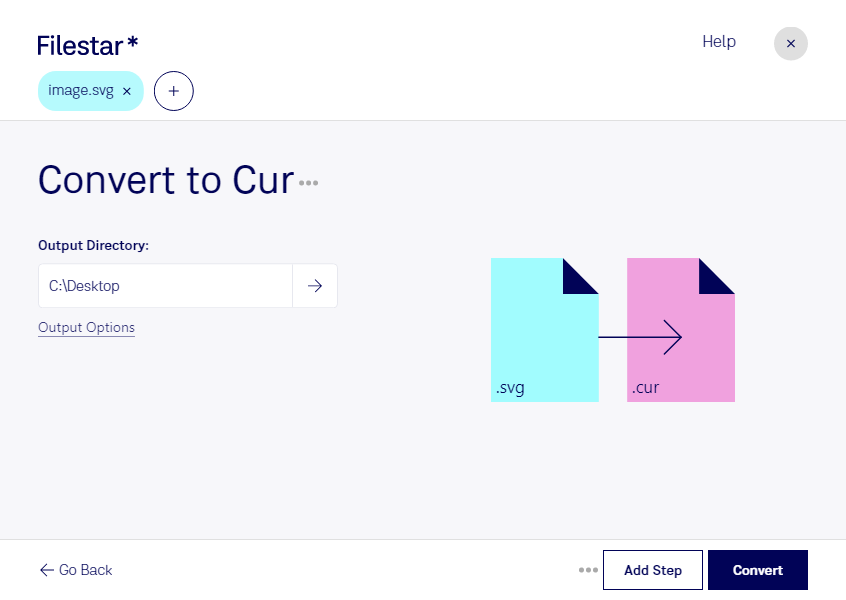
Mit Filestar kannst du svg in cur umwandeln und aus deinen Vektorgrafiken eigene Windows-Cursor erstellen. Die Anwendung läuft auf Windows und macOS und verarbeitet deine Dateien lokal auf deinem Computer. So bereitest du grafische Entwürfe für den Einsatz als Mauszeiger in Windows-Anwendungen vor.
Eine svg-Datei ist eine Scalable-Vector-Graphics-Datei: Sie beschreibt Formen und Linien als Vektoren und lässt sich ohne Qualitätsverlust skalieren. Das cur-Format speichert dagegen einen Windows-Cursor mit pixelbasierten Bilddaten und gehört zu den Entwicklerdateien. Bei der Umwandlung wird die Vektorgrafik gerastert. Deshalb solltest du deinen Entwurf auf die vorgesehene Cursorgröße abstimmen: Klare Konturen und reduzierte Details bleiben auch bei kleinen Abmessungen gut erkennbar.
Die Konvertierung ist besonders für Softwareentwickler, UI-Designer und Spieleentwickler nützlich. Beispielsweise kannst du svg-Entwürfe für Auswahlwerkzeuge, Zeichenfunktionen oder interaktive Bedienelemente als cur-Dateien für eine Windows-Desktopanwendung vorbereiten. Auch für individuell gestaltete Benutzeroberflächen lassen sich so passende Mauszeiger aus vorhandenen Grafiken erstellen.
Wenn du mehrere Varianten oder eine ganze Cursor-Sammlung benötigst, spart dir die Stapelverarbeitung von Filestar wiederholte Arbeitsschritte. Du kannst mehrere svg-Dateien gemeinsam konvertieren, statt jede Datei einzeln zu bearbeiten.
Die lokale Verarbeitung ist gerade bei unveröffentlichten Designs, internen Projekten oder Kundenmaterial ein wichtiger Vorteil. Deine Dateien müssen für die Konvertierung nicht an einen Cloud-Dienst übertragen werden. Dadurch vermeidest du zusätzliche Übertragungs- und Speicherorte außerhalb deiner eigenen Umgebung und behältst die Kontrolle über deine Originaldateien und Ergebnisse.
Du möchtest Filestar für deine Cursor-Entwürfe oder größere Dateisammlungen nutzen? Kontaktiere uns, wenn du Fragen zur passenden Verarbeitung für deinen Workflow hast.