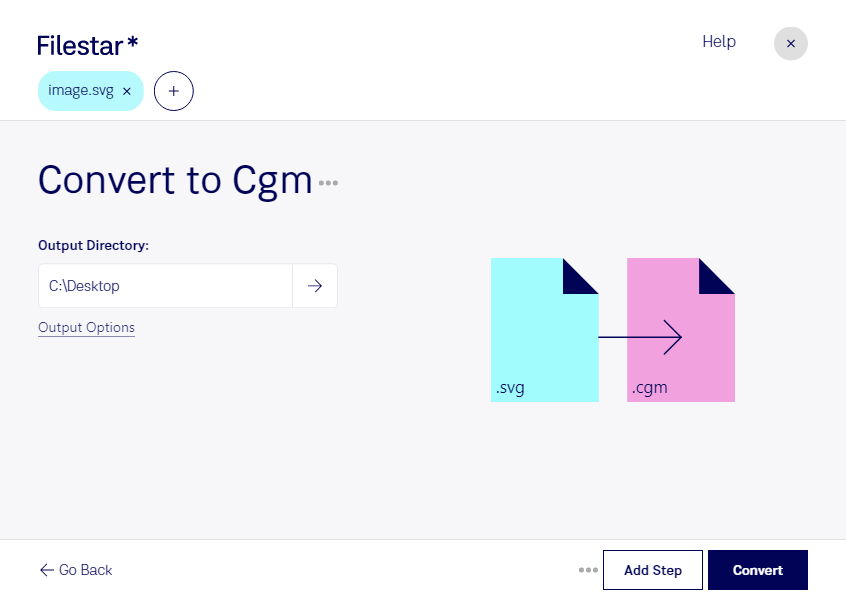
Wenn du svg in cgm umwandeln möchtest, brauchst du meist ein Format, das zu einer technischen Dokumentation oder einem bestehenden Grafikworkflow passt. Filestar unterstützt dich bei dieser Konvertierung direkt auf deinem Computer – unter Windows und macOS.
Eine svg ist eine Scalable-Vector-Graphics-Datei, die häufig für skalierbare Illustrationen, Symbole und Diagramme verwendet wird. Eine cgm ist eine Computergrafik-Metadatei und dient dem Austausch grafischer Inhalte, insbesondere im technischen Umfeld. Beide Dateitypen können Vektorbilddaten enthalten. Mit der Umwandlung bereitest du deine Grafiken für Anwendungen und Prozesse vor, die cgm erwarten.
Das ist beispielsweise für technische Redakteure hilfreich, die Illustrationen in Wartungshandbücher übernehmen. Auch im Maschinenbau oder in der Luftfahrt können Konstrukteure und Dokumentationsteams svg-Grafiken als cgm benötigen, um sie in vorhandene Publikationssysteme einzubinden. Entscheidend ist dabei, welche cgm-Version und welche Darstellungselemente das Zielsystem unterstützt.
Mit Filestar kannst du mehrere Dateien in einem Arbeitsgang konvertieren. Statt jede Illustration einzeln zu bearbeiten, wählst du die gewünschten Dateien und führst die passende Konvertierung aus. Das spart wiederkehrende Arbeit, etwa wenn du einen ganzen Satz technischer Abbildungen für ein Projekt vorbereitest.
Die lokale Verarbeitung ist besonders bei vertraulichen Konstruktionszeichnungen oder unveröffentlichten Produktgrafiken sinnvoll: Für die Konvertierung müssen deine Dateien nicht auf einen externen Server hochgeladen werden. Dadurch vermeidest du zusätzliche Risiken durch die Übertragung und Speicherung bei einem Cloud-Dienst und behältst die Kontrolle über deine Daten.
Prüfe vor einer größeren Stapelverarbeitung eine Beispieldatei im Zielsystem. Schriften, Transparenzen und Verläufe können je nach Formatunterstützung abweichend dargestellt werden. Wenn du Fragen zur Umwandlung oder zu deinem konkreten Workflow hast, melde dich bei uns.