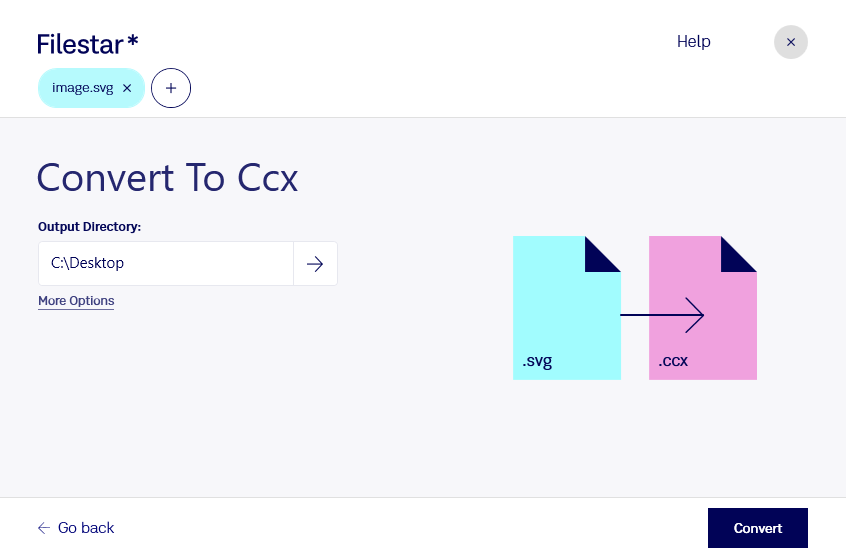
Du möchtest Vektorgrafiken aus einem Webprojekt für einen Corel-basierten Gestaltungsprozess vorbereiten? Mit Filestar kannst du svg in ccx umwandeln und mehrere Dateien in einem Durchgang verarbeiten. Die Software läuft auf Windows und macOS und verarbeitet deine Dateien lokal auf deinem Computer.
Eine svg ist eine Scalable-Vector-Graphics-Datei: Sie beschreibt Grafiken mit Vektoren und eignet sich besonders für skalierbare Logos, Symbole und Illustrationen. Eine ccx ist eine Komprimierte Corel-Austauschdatei und gehört ebenfalls zu den Vektorbildformaten. Die Umwandlung ist sinnvoll, wenn dein Zielprogramm oder dein Projekt ausdrücklich dieses Austauschformat benötigt.
Für Grafikdesigner kann das beispielsweise bedeuten, SVG-Logos für die Weiterbearbeitung in einer passenden Corel-Anwendung bereitzustellen. In Werbeagenturen lassen sich ganze Icon-Sammlungen für bestehende Kundenprojekte vorbereiten. Auch in der Druckvorstufe kann die Konvertierung helfen, angelieferte Vektorgrafiken an die Anforderungen eines bestimmten Workflows anzupassen.
Bei umfangreichen Projekten spart die Stapelverarbeitung wiederholte Einzelschritte: Statt jede Grafik separat zu konvertieren, verarbeitest du mehrere ausgewählte Dateien gemeinsam. Prüfe zunächst eine repräsentative Beispieldatei im Zielprogramm. Gerade Schriften, Transparenzen, Verläufe und SVG-spezifische Effekte können je nach Formatunterstützung unterschiedlich dargestellt werden.
Die lokale Verarbeitung bietet dir außerdem mehr Kontrolle über vertrauliche Inhalte. Deine Entwürfe müssen für die Konvertierung nicht auf einen externen Konvertierungsserver hochgeladen werden. Das reduziert die Weitergabe sensibler Kundendaten und ist besonders bei unveröffentlichten Markenauftritten oder geschützten Illustrationen ein Vorteil. Zugriffsrechte und sichere Speicherung auf deinem Rechner bleiben dabei wichtig.
Du möchtest klären, ob Filestar zu deinen Dateien und deinem geplanten Workflow passt? Nimm Kontakt mit uns auf und beschreibe uns dein Vorhaben.