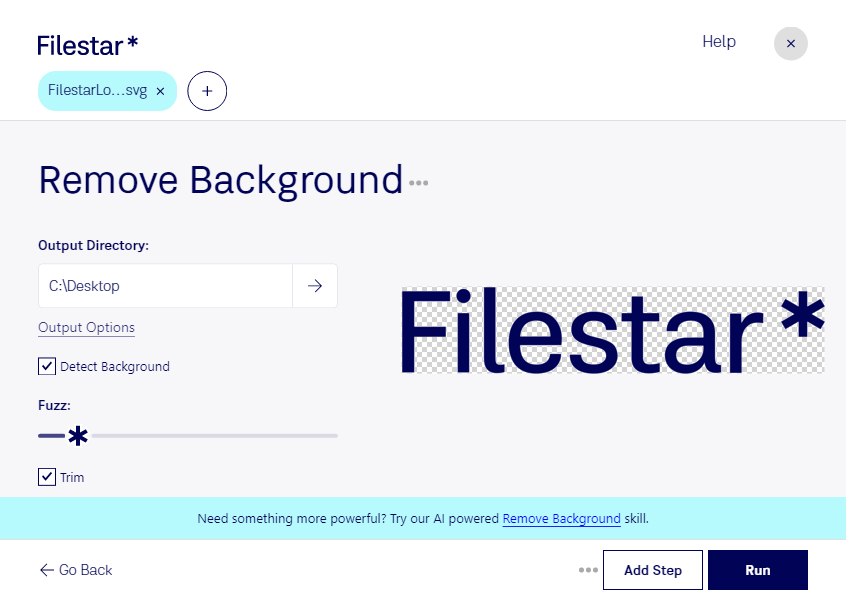
Ein Logo ohne störende Fläche, ein Icon für wechselnde Farbschemata oder eine Illustration für ein neues Layout: Wenn du einen SVG-Hintergrund entfernen möchtest, brauchst du eine Grafik, die sich sauber in dein Design einfügt. Filestar unterstützt dich bei der Dateiverarbeitung auf Windows und macOS – auch dann, wenn du mehrere Dateien in einem Arbeitsgang bearbeiten möchtest.
Eine svg ist eine Scalable-Vector-Graphics-Datei und gehört zu den Vektorbild-Dateien. Anders als bei einem klassischen Foto besteht ein sichtbarer Hintergrund häufig aus einem eigenen Objekt, beispielsweise einem weißen Rechteck hinter dem Motiv. SVG-Dateien können aber auch eingebettete Rasterbilder enthalten. Ob sich der Hintergrund gezielt entfernen lässt, hängt deshalb vom Aufbau der Datei ab. Transparenz ist im SVG-Format grundsätzlich möglich; eine weiße Fläche in der Vorschau bedeutet nicht automatisch, dass die Datei einen weißen Hintergrund enthält.
Im Grafikdesign erleichtern transparente SVGs die Gestaltung von Logos, Präsentationen und Geschäftsausstattung. Im Webdesign lassen sich Icons und Illustrationen damit auf unterschiedlichen Seitenhintergründen einsetzen. Auch für Marketingteams sind freigestellte Vektorgrafiken hilfreich, wenn Markenmaterial für verschiedene Kampagnen vorbereitet werden muss. Die vektorbasierten Elemente bleiben dabei ohne Qualitätsverlust skalierbar.
Mit der Stapelverarbeitung von Filestar kannst du passende Verarbeitungsschritte auf mehrere Dateien anwenden, statt jede einzeln zu bearbeiten. Das spart wiederkehrende Handgriffe, etwa bei umfangreichen Icon-Sammlungen. Prüfe zunächst an einer Beispieldatei, ob das Ergebnis deinen Anforderungen entspricht, bevor du den gesamten Bestand verarbeitest.
Filestar ist eine Desktop-Software, kein Online-Konverter. Die lokale Verarbeitung auf deinem Computer vermeidet das Hochladen deiner Dateien zu einem Cloud-Dienst. So reduzierst du die Weitergabe sensibler Inhalte – besonders relevant bei unveröffentlichten Markenentwürfen oder vertraulichen Kundendaten.
Du möchtest wissen, welche skills zu deinen SVG-Dateien und deinem Arbeitsablauf passen? Kontaktiere uns und beschreibe, welche Hintergründe du entfernen möchtest.