Svg helligkeit anpassen

  1. Lade die neueste Version von Filestar herunter und installiere sie.

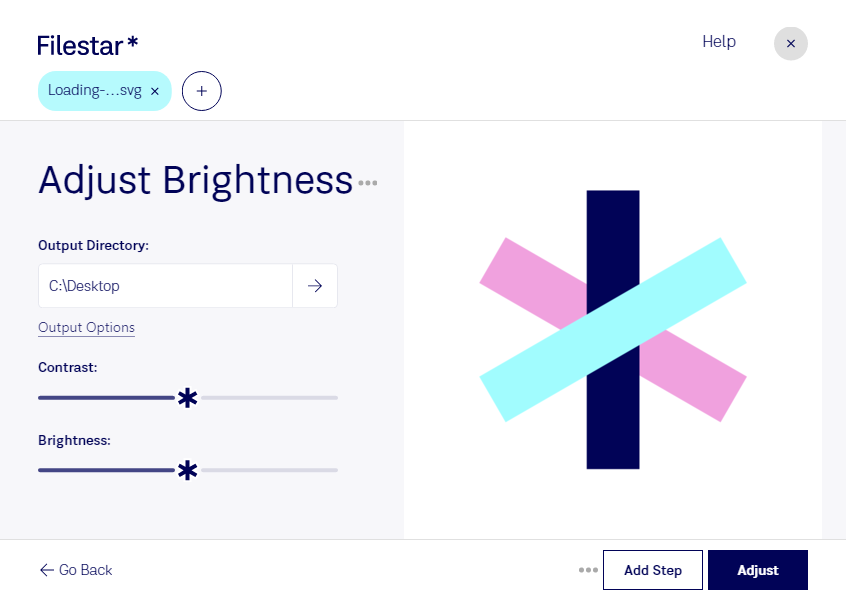
  2. Klicke auf deinem Desktop mit der rechten Maustaste auf eine oder mehrere Svg-Dateien und wähle Convert with Filestar.

  3. Gib adjust brightness in das Suchfeld ein.

  4. Klicke auf Adjust.

Oder lass einen KI-Agenten die Aufgabe erledigen: filestarcli -i photo.svg -c "adjust brightness" (so geht’s).

svg helligkeit anpassen

Lass deinen KI-Agenten SVG helligkeit anpassen

Claude Code, Codex, Cursor und andere Agenten können das mit Filestar auf deinem Computer erledigen. Deine Dateien bleiben auf deinem Rechner.

Installiere Filestar und füge es deinen Agenten hinzu:

npm install -g filestar
filestarcli agent install

Frag dann deinen Agenten:

“Nutze Filestar in meinem Downloads-Ordner für folgende Aufgabe: SVG helligkeit anpassen”

Oder führe es selbst aus:

filestarcli -i photo.svg -c "adjust brightness"

Läuft auf deinem Computer. Deine Dateien bleiben dort. Funktioniert auf Windows, macOS und Linux. 50 kostenlose Konvertierungen bei Installation über npm, ohne Konto.

Kann mein KI-Agent SVG helligkeit anpassen?

Ja. Installiere die Filestar CLI mit npm install -g filestar. Dein Agent kann dann filestarcli -i photo.svg -c "adjust brightness" auf deinem Computer ausführen, sodass deine Dateien darauf bleiben.

Filestar mit KI-Agenten nutzen

Was ist .svg?

Dateiendung
.svg
Format
Text
Kategorie
Vektorbild
Entwickler
Adobe Systems
Beschreibung
Eine SVG-Datei ist eine Grafikdatei, die ein vom World Wide Web Consortium (W3C) entwickeltes zweidimensionales Vektorgrafikformat verwendet. Sie beschreibt Bilder mithilfe eines auf XML basierenden Textformats. SVG-Dateien wurden als Standardformat zur Darstellung von Vektorgrafiken im Web entwickelt.
MIME-Typ
image/svg+xml
Beispiel
sample.svg

Jetzt: Svg helligkeit anpassen

In wenigen Minuten loslegen

Wenn du die Helligkeit einer svg-Datei anpassen möchtest, kannst du damit Logos, Icons und Illustrationen besser auf ihren Einsatz abstimmen. Eine svg-Datei ist eine Scalable-Vector-Graphics-Datei und gehört zu den Vektorbildern. Anders als ein Rasterbild beschreibt sie Formen und Farben, die sich ohne die typischen Verpixelungen skalieren lassen.

Mit Filestar bearbeitest du deine svg-Dateien direkt auf deinem Computer. Die Software läuft unter Windows und macOS und unterstützt die Verarbeitung mehrerer Dateien in einem Arbeitsgang. Statt jede Grafik einzeln zu bearbeiten, kannst du die Helligkeit eines ganzen Dateistapels anpassen. Das spart Zeit, wenn du beispielsweise eine umfangreiche Icon-Sammlung für ein neues Design vorbereitest.

Im Webdesign hilft eine angepasste Helligkeit dabei, Grafiken auf hellen oder dunklen Hintergründen besser erkennbar zu machen. Grafikdesigner können Illustrationen für Präsentationen abstimmen, während Marketingteams Varianten von Kampagnenmotiven vorbereiten. Auch bei technischen Schaubildern kann die Anpassung dazu beitragen, einzelne Elemente deutlicher hervorzuheben. Prüfe das Ergebnis dabei immer auf dem vorgesehenen Hintergrund: Helligkeit allein ersetzt keine gezielte Kontrastkontrolle.

Die lokale Verarbeitung ist besonders sinnvoll, wenn deine Dateien vertrauliche Inhalte enthalten. Unveröffentlichte Markenentwürfe, Kundenlogos oder interne Diagramme müssen für die Bearbeitung nicht an einen Cloud-Dienst übertragen werden. Dadurch reduzierst du die Risiken einer externen Übertragung und Speicherung und behältst die Kontrolle über deine Arbeitsdateien.

Du möchtest die Helligkeit vieler svg-Dateien anpassen oder klären, wie Filestar in deinen Arbeitsablauf passt? Melde dich bei uns – wir helfen dir bei der Auswahl des passenden Vorgehens.