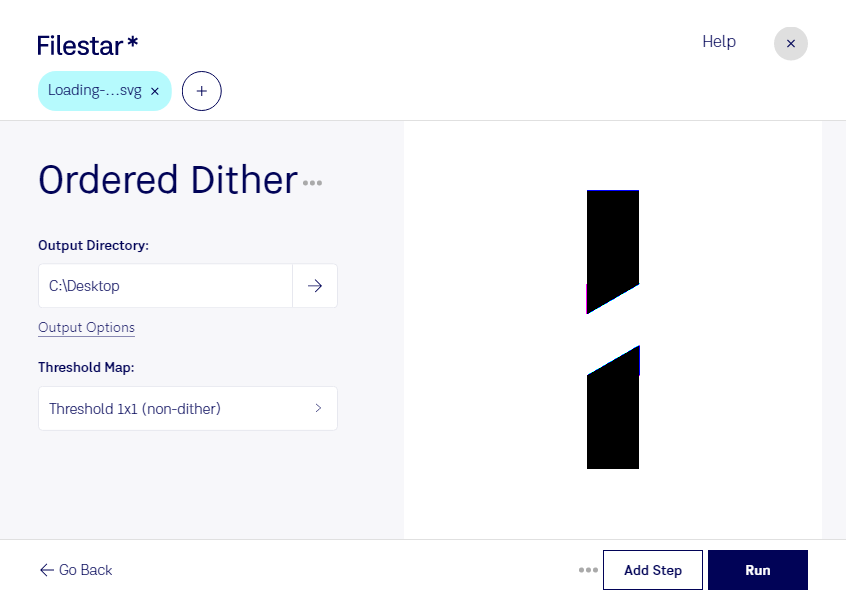
Mit geordnetem Dithering erzeugst du aus Tonwerten und Farbverläufen ein regelmäßiges Rastermuster. So lassen sich Helligkeitsabstufungen auch mit wenigen Farben darstellen. Filestar unterstützt dich dabei, diesen Effekt auf svg-Dateien anzuwenden – für eine gezielt reduzierte Bildwirkung oder die Vorbereitung auf Ausgabeverfahren mit begrenzter Farbpalette.
Eine svg-Datei ist eine Scalable-Vector-Graphics-Datei und speichert Bildinhalte als Vektorgrafik. Geordnetes Dithering arbeitet dagegen mit einem Pixelraster und einer festen Schwellenwertmatrix. Für die Verarbeitung wird deshalb eine gerasterte Darstellung benötigt. Die gewählte Auflösung beeinflusst, wie fein das Muster ausfällt und wie gut kleine Details erhalten bleiben. Dithering ist dabei kein Verfahren, das die ursprüngliche Skalierbarkeit der Vektorgrafik automatisch bewahrt.
Im Grafikdesign kann der Effekt für Retro-Illustrationen, plakative Motive oder bewusst gerasterte Verläufe interessant sein. In der Druckvorstufe hilft er, Darstellungen mit wenigen verfügbaren Farben zu erproben. Auch bei der Gestaltung für monochrome Displays können abgestufte Flächen durch Rasterpunkte besser unterscheidbar werden. Für präzise Logos oder sehr feine Linien solltest du das Ergebnis besonders sorgfältig prüfen.
Filestar läuft auf Windows und macOS. Mit der Stapelverarbeitung kannst du mehrere svg-Dateien in einem Arbeitsgang bearbeiten, statt den gleichen Vorgang für jedes Motiv einzeln zu wiederholen. Das erleichtert die einheitliche Verarbeitung ganzer Illustrationsserien.
Die lokale Verarbeitung hält deine Dateien auf deinem Computer. Anders als bei einer cloudbasierten Verarbeitung musst du vertrauliche Entwürfe oder Kundenmaterial nicht zur Bearbeitung an einen externen Dienst übertragen. Dadurch reduzierst du Risiken durch zusätzliche Datenübertragungen und die Speicherung bei Drittanbietern.
Du möchtest klären, ob geordnetes Dithering zu deinen svg-Dateien und deinem Ausgabeziel passt? Nimm Kontakt mit uns auf.