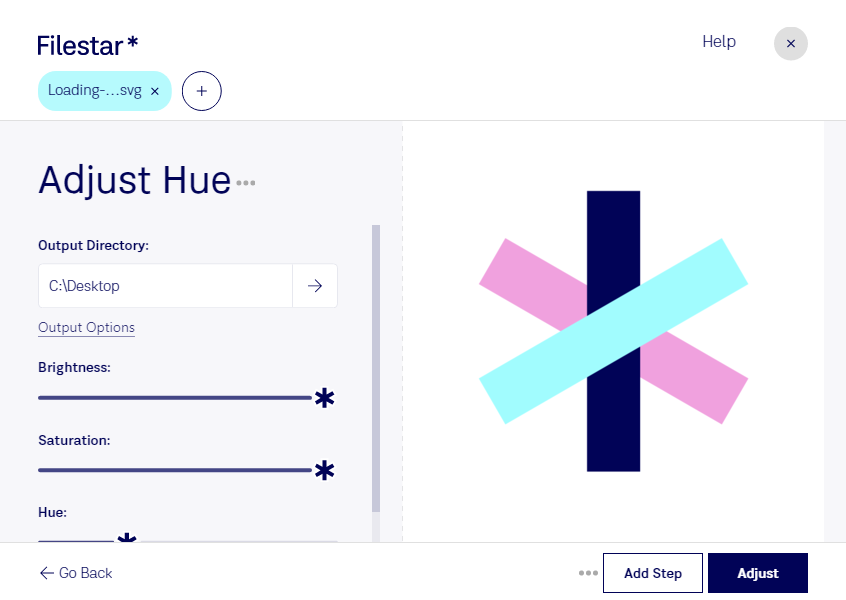
Wenn du den Farbton einer SVG anpassen möchtest, kannst du Grafiken gezielt auf dein Design abstimmen. Mit Filestar bearbeitest du einzelne Dateien oder mehrere SVGs in einem Durchgang – direkt auf deinem Computer unter Windows und macOS.
Eine SVG ist eine Scalable-Vector-Graphics-Datei und gehört zu den Vektorbildern. Sie eignet sich besonders für Logos, Icons und Illustrationen, die in unterschiedlichen Größen eingesetzt werden. Eine Farbtonanpassung verändert die Farbwirkung deiner Grafik. Das ist hilfreich, wenn du vorhandene Gestaltungselemente für eine neue Farbwelt aufbereiten möchtest, ohne sie komplett neu zu zeichnen.
Im Webdesign lassen sich beispielsweise Icon-Sets an das Erscheinungsbild einer Website angleichen. Grafikdesigner können Farbvarianten von Illustrationen vorbereiten, während Marketingteams bestehende Motive für verschiedene Kampagnen weiterverwenden. Soll eine Grafik exakt definierte Markenfarben erhalten, prüfe das Ergebnis besonders sorgfältig: Eine Farbtonverschiebung ist nicht dasselbe wie das gezielte Ersetzen einzelner Farbwerte.
Bei umfangreichen Sammlungen spart die Stapelverarbeitung Zeit. Statt jede SVG einzeln zu bearbeiten, wendest du dieselbe Anpassung auf mehrere Dateien an. So erleichterst du wiederkehrende Aufgaben und reduzierst manuelle Arbeitsschritte.
Filestar verarbeitet deine Dateien lokal und ist kein Online-Konverter. Für diese Bearbeitung musst du deine Grafiken nicht auf einen Cloud-Server hochladen. Dadurch vermeidest du zusätzliche Kopien bei externen Diensten und behältst die Kontrolle über vertrauliche Entwürfe, unveröffentlichte Logos oder Kundenmaterial. Der Schutz deines Computers und deiner gespeicherten Dateien bleibt dabei wichtig.
Du möchtest SVG-Farbtöne regelmäßig anpassen oder größere Dateisammlungen bearbeiten? Kontaktiere uns, damit wir gemeinsam klären können, wie Filestar zu deinem Workflow passt.