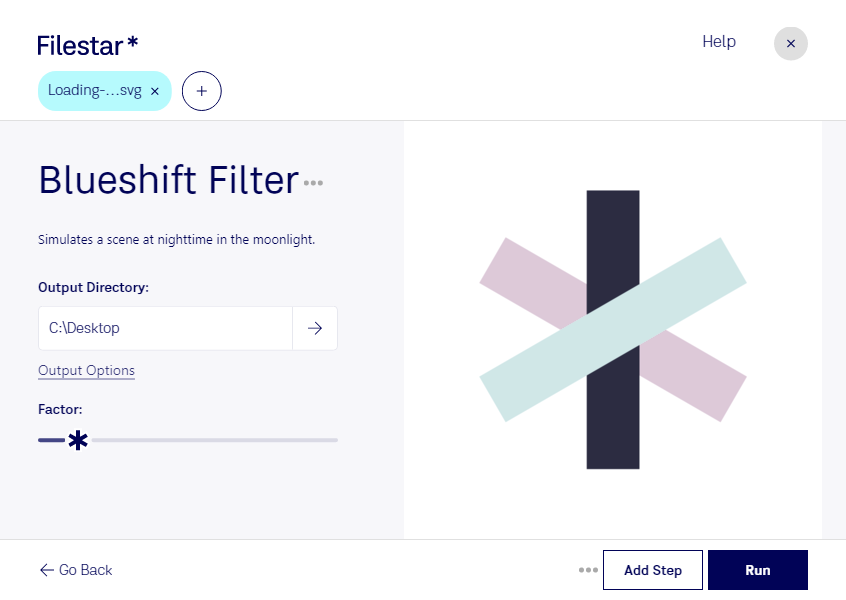
Mit einem Blauverschiebungsfilter verleihst du deinen svg-Grafiken eine kühlere, stärker blaubetonte Farbwirkung. Das eignet sich beispielsweise, wenn du Illustrationen, Icons oder grafische Elemente für eine neue Gestaltung anpassen möchtest. Filestar unterstützt dich dabei, deine Dateien direkt auf deinem Computer zu bearbeiten – unter Windows und macOS.
Eine svg ist eine Scalable-Vector-Graphics-Datei, also ein Vektorbild. Ihre Stärke liegt in der skalierbaren Darstellung: Vektorelemente lassen sich ohne die typischen Qualitätsverluste pixelbasierter Bilder vergrößern. Ein Blauverschiebungsfilter verändert die Farbwirkung deiner Grafik, ohne dass du dafür jedes einzelne Gestaltungselement manuell umfärben musst. Prüfe anschließend das Ergebnis in deiner Zielanwendung, besonders bei komplexen Grafiken mit Verläufen oder bereits vorhandenen Filtern.
Im Grafikdesign kann eine kühlere Farbgebung helfen, Varianten für Kampagnen oder Präsentationen zu erstellen. Im Webdesign lassen sich damit Icon-Sets optisch aufeinander abstimmen. Auch für technische Illustrationen oder Produktgrafiken kann ein stärkerer Blauanteil sinnvoll sein, etwa für eine sachliche, zurückhaltende Bildsprache.
Wenn du mehrere Dateien bearbeiten möchtest, erleichtert dir die Stapelverarbeitung in Filestar die Arbeit. Statt jede Grafik einzeln zu verarbeiten, wendest du denselben Bearbeitungsschritt auf eine ganze Auswahl an. Das spart wiederkehrende Handgriffe und unterstützt eine einheitliche Farbwirkung innerhalb zusammengehöriger Dateisätze.
Die lokale Verarbeitung bietet außerdem einen Datenschutzvorteil: Du musst deine Grafiken für diesen Arbeitsschritt nicht auf einen Cloud-Server hochladen. Unveröffentlichte Entwürfe, Kundenlogos und interne Designmaterialien bleiben auf deinem Rechner. Damit reduzierst du die Weitergabe sensibler Dateien an zusätzliche Dienste; der Schutz deines Computers bleibt dennoch wichtig.
Du möchtest wissen, wie Filestar zu deinem Grafik-Workflow passt? Kontaktiere uns und beschreibe, welche svg-Dateien du bearbeiten möchtest.