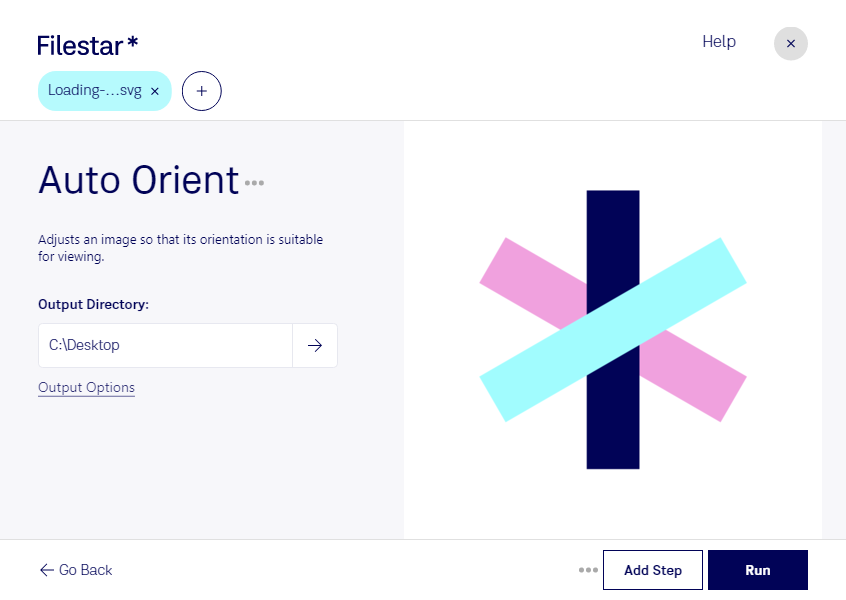
Wenn du viele Vektorgrafiken für ein Projekt vorbereitest, kostet das manuelle Ausrichten jeder einzelnen Datei unnötig Zeit. Mit Filestar kannst du svg automatisch ausrichten und mehrere Dateien in einem Arbeitsgang verarbeiten. So wird aus einer wiederkehrenden Einzelaufgabe ein übersichtlicher Ablauf – direkt auf deinem Computer.
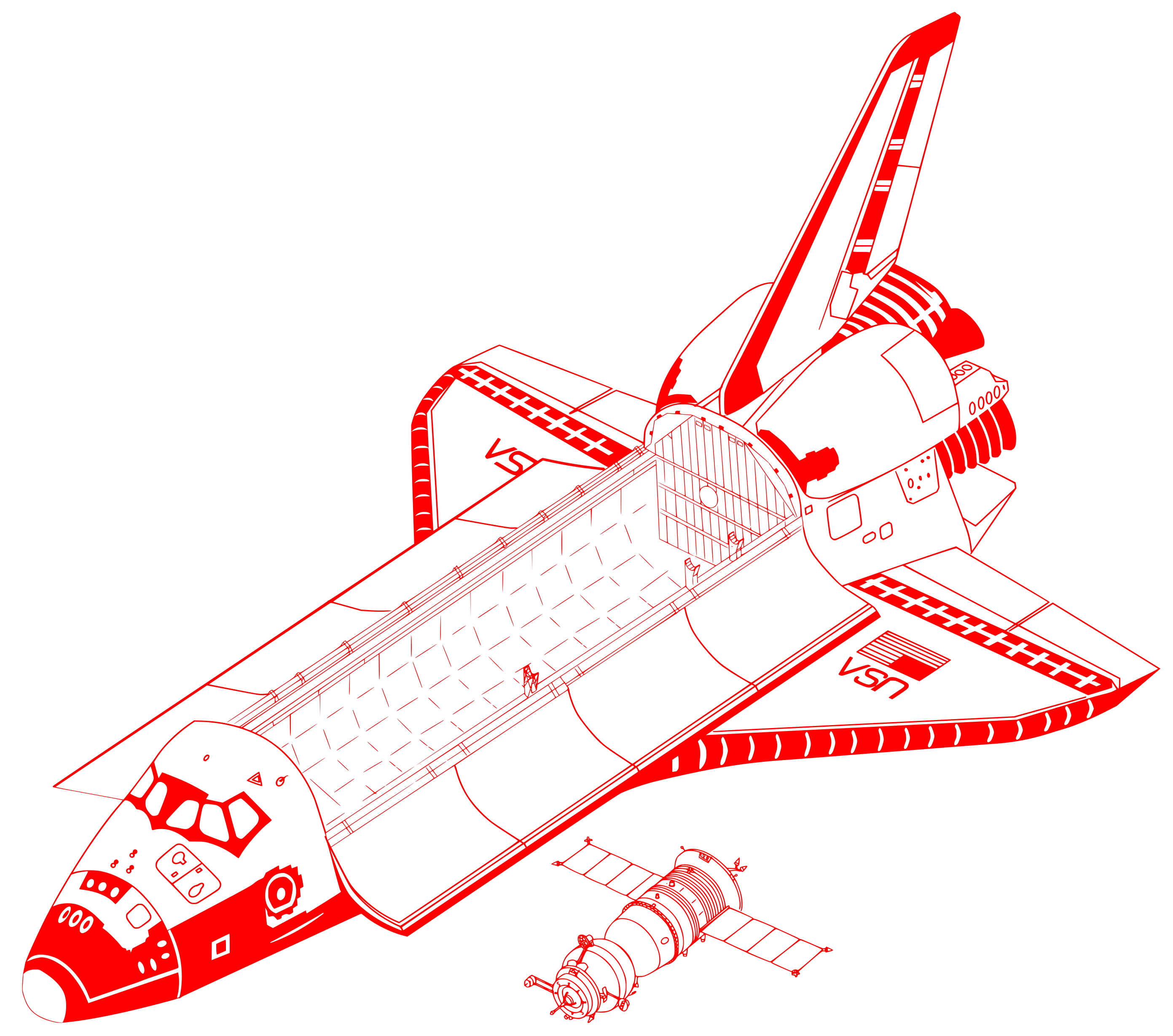
Eine svg ist eine Scalable-Vector-Graphics-Datei. Als Vektorbild lässt sie sich ohne Qualitätsverlust skalieren und eignet sich deshalb besonders für Logos, Icons und Illustrationen. Eine passende Ausrichtung hilft dir, diese Grafiken für die weitere Verwendung vorzubereiten, etwa in Layouts, Benutzeroberflächen oder Produktdarstellungen.
Im Grafikdesign ist die automatische Verarbeitung beispielsweise nützlich, wenn du zahlreiche Kundengrafiken für ein einheitliches Layout aufbereitest. Im Webdesign und in der UI-Entwicklung erleichtert sie die Vorbereitung umfangreicher Icon-Sammlungen. Auch Marketingteams profitieren, wenn sie regelmäßig mehrere Varianten von Marken- und Kampagnenmaterial bearbeiten müssen. Die Stapelverarbeitung spart dabei wiederholte Handgriffe, gerade bei großen Dateibeständen.
Filestar läuft auf Windows und macOS. Du wählst deine Dateien aus und nutzt den passenden skill, statt jede Grafik einzeln in einem Grafikprogramm zu öffnen. Weitere skills zur Dateiverarbeitung lassen sich bei Bedarf in deinen Arbeitsablauf einbeziehen.
Die lokale Verarbeitung ist besonders bei vertraulichen Entwürfen und unveröffentlichten Markenassets sinnvoll: Deine Dateien müssen zur Bearbeitung nicht auf einen Cloud-Server hochgeladen werden. Dadurch vermeidest du die zusätzliche Weitergabe an einen externen Verarbeitungsdienst und behältst mehr Kontrolle über sensible Projektdateien.
Du möchtest klären, wie du deine svg-Dateien mit Filestar effizient ausrichtest? Melde dich bei uns und beschreibe deinen Anwendungsfall.