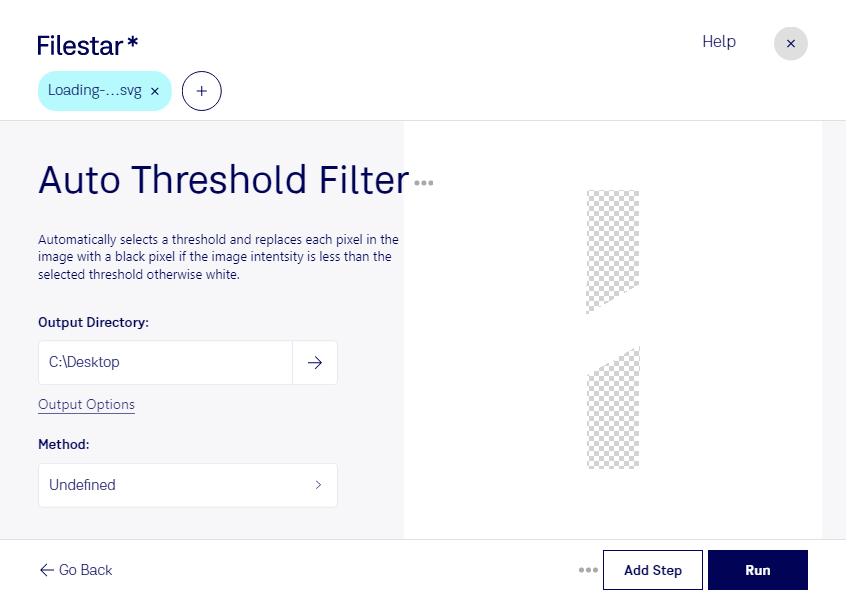
Mit dem automatischen Schwellenwertfilter in Filestar reduzierst du die Bilddarstellung deiner svg-Dateien auf Schwarz und Weiß. Der Schwellenwert wird anhand der Bildinhalte automatisch bestimmt, statt dass du ihn für jede Datei manuell festlegen musst. Das hilft dir, Motive kontrastreicher aufzubereiten und helle von dunklen Bereichen klar zu trennen.
Eine svg-Datei ist eine Scalable-Vector-Graphics-Datei und gehört zu den Vektorbildern. Sie kann neben skalierbaren Formen und Pfaden auch eingebettete Rasterbilder enthalten. Ein Schwellenwertfilter verändert die visuelle Darstellung – er ist jedoch nicht mit einer Vektorisierung gleichzusetzen. Prüfe deshalb bei technischen Anwendungen, ob Pfade, Konturen und feine Details im Ergebnis deinen Anforderungen entsprechen.
Im Grafikdesign kann der Filter helfen, Illustrationen für monochrome Entwürfe vorzubereiten. In der Druckvorstufe lassen sich Motive für eine kontrastreiche Schwarz-Weiß-Darstellung beurteilen. Auch für die Vorbereitung von Gravurvorlagen kann die Verarbeitung nützlich sein: Klar getrennte Flächen erleichtern die weitere Bearbeitung, wobei du das Ergebnis auf die Anforderungen deiner Gravursoftware abstimmen solltest.
Wenn du mehrere Motive bearbeiten möchtest, kannst du sie mit Filestar in einem Stapel verarbeiten. So sparst du wiederkehrende Arbeitsschritte und musst den Filter nicht für jede Datei einzeln starten. Gerade bei umfangreichen Motivsammlungen ist das eine praktische Ergänzung zu deinem Arbeitsablauf.
Filestar läuft auf Windows und macOS und verarbeitet deine Dateien lokal auf deinem Computer. Anders als bei einem Cloud-Dienst müssen vertrauliche Kundenlogos, unveröffentlichte Entwürfe oder interne Grafiken dafür nicht auf fremde Server hochgeladen werden. Das reduziert die Weitergabe sensibler Daten und gibt dir mehr Kontrolle über deren Speicherung und Zugriff.
Du möchtest wissen, ob der automatische Schwellenwertfilter zu deinen svg-Dateien und deinem Arbeitsablauf passt? Kontaktiere uns mit deinem Anwendungsfall.